

¿Por qué BUSCARV da error si el dato está en la tabla? El error #N/A en BUSCARV significa «no disponible»: Excel no encontró el valor que buscas en la primera columna de la tabla. Lo frustrante es que muchas veces el dato sí está. En el 90 % de los casos la culpa es de uno de estos 7 motivos. Aquí tienes cómo detectar cada uno y la fórmula exacta para corregirlo.
Respuesta rápida: BUSCARV devuelve #N/A cuando el valor buscado no coincide exactamente con la primera columna: números guardados como texto, espacios sobrantes, caracteres invisibles, rangos que se desplazan al copiar o una columna de búsqueda que no es la primera. Corrige la causa con VALOR, ESPACIOS, SUSTITUIR o $, y usa SI.ND solo para los valores que de verdad no existen.
Puntos clave
- Si te preguntas por qué BUSCARV da error aunque el dato existe, casi siempre es un espacio, un número guardado como texto o un rango desplazado.
- #N/A significa «no disponible»: Excel no encontró el valor buscado en la primera columna.
SI.NDoculta solo el #N/A, a diferencia deSI.ERROR, que oculta cualquier error.- Compara
LARGO()yESNUMERO()de ambos valores para encontrar la causa en segundos.
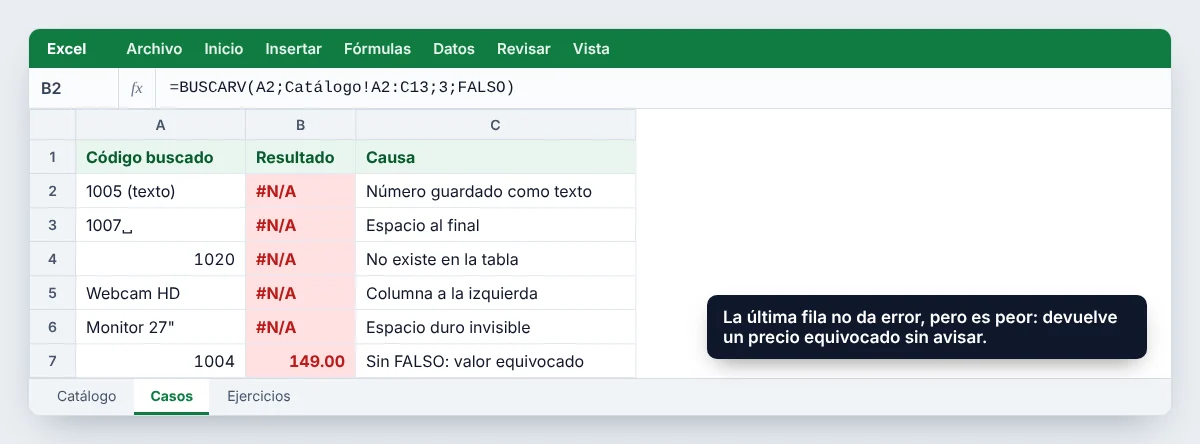
Causa 1: números guardados como texto
Es la más común cuando los datos vienen de un ERP, un CSV o una web. El código 1005 de tu búsqueda es texto («1005») y en la tabla es número (1005), o al revés. Excel los considera distintos.
Cómo detectarlo: el texto se alinea a la izquierda y suele mostrar un triángulo verde en la esquina. =ESTEXTO(A2) devuelve VERDADERO.
=BUSCARV(VALOR(A2);$A$10:$C$21;3;FALSO)Si el texto está en la tabla y el número en la búsqueda, haz lo contrario: =BUSCARV(TEXTO(A2;"0");…), o convierte toda la columna con Datos > Texto en columnas > Finalizar.
Causa 2: espacios al principio o al final
«1007 » (con espacio) no es igual a «1007». =LARGO(A2) te delata el espacio: devuelve 5 en lugar de 4.
=BUSCARV(ESPACIOS(A2);$A$10:$C$21;3;FALSO)Si además es un número guardado como texto, combina ambas: VALOR(ESPACIOS(A2)).
Causa 3: el valor realmente no existe
A veces el #N/A es correcto: el código 1020 no está en el catálogo. En ese caso no lo escondas con cualquier cosa; muestra un mensaje claro:
=SI.ND(BUSCARV(A2;$A$10:$C$21;3;FALSO);"No encontrado")Importante: usa SI.ND en lugar de SI.ERROR. SI.ERROR también oculta errores de escritura en la fórmula (#¡REF!, #¿NOMBRE?) y te hará creer que todo está bien cuando no lo está.
Causa 4: la columna que buscas no es la primera
BUSCARV solo busca en la primera columna del rango y devuelve datos de su derecha. Si buscas por nombre y el nombre está en la columna B, pero el rango empieza en A, obtendrás #N/A. Soluciones: empieza el rango en la columna correcta, o usa INDICE + COINCIDIR o BUSCARX, que buscan en cualquier dirección:
=INDICE($A$10:$A$21;COINCIDIR(A2;$B$10:$B$21;0))Causa 5: caracteres invisibles (espacio duro)
Cuando copias datos de una web o de un PDF, a veces el espacio entre palabras no es un espacio normal sino un espacio duro (carácter 160). Se ve igual, pero ESPACIOS no lo quita.
=BUSCARV(SUSTITUIR(A2;CARACTER(160);" ");$B$10:$C$21;2;FALSO)Para limpiar también saltos de línea y otros caracteres raros, añade LIMPIAR().
Causa 6: el rango se desplaza al copiar la fórmula
Si escribes A10:C21 sin dólares y arrastras la fórmula hacia abajo, en la fila siguiente el rango pasa a ser A11:C22, luego A12:C23… y los primeros productos dejan de estar dentro. Fija el rango con F4:
=BUSCARV(A2;$A$10:$C$21;3;FALSO)Causa 7: coincidencia aproximada sin querer
Si omites el cuarto argumento, BUSCARV usa coincidencia aproximada. Con una lista sin ordenar puede devolver #N/A o, peor aún, el valor de otra fila sin avisar. Escribe siempre FALSO (o 0) para coincidencia exacta.
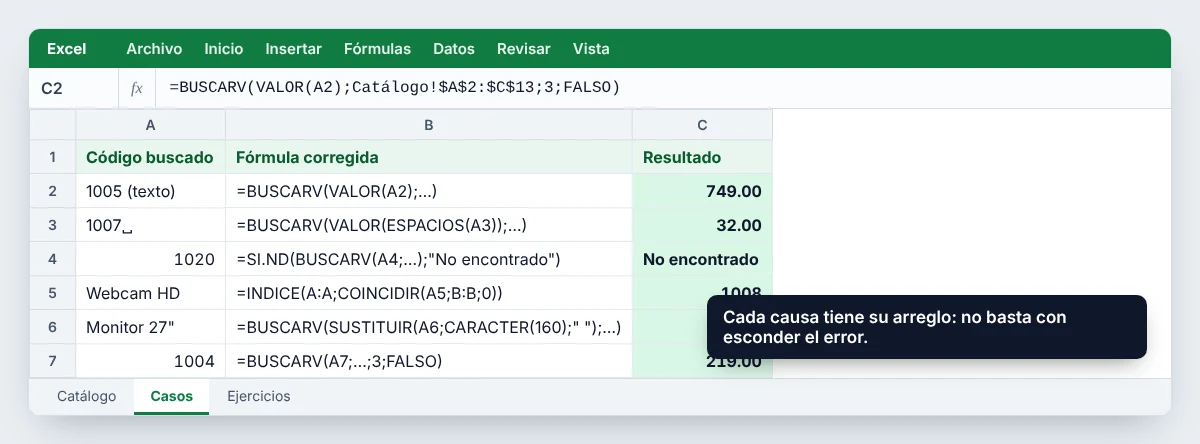
Checklist rápida cuando aparece #N/A
- ¿El valor existe? Búscalo con Ctrl + B.
- ¿Uno es texto y el otro número? Revisa la alineación o usa
ESTEXTO. - ¿Hay espacios? Compara
LARGO()de ambos valores. - ¿El rango empieza en la columna donde buscas?
- ¿El rango tiene
$? - ¿El cuarto argumento es FALSO?
- Si todo está bien y aun así falla, sospecha de caracteres invisibles:
=CODIGO(EXTRAE(A2;8;1))te dice qué carácter hay en una posición.
📥 Archivo de práctica gratis
Reproduce cada causa con datos reales (texto, espacios, caracteres invisibles) y escribe la fórmula que la corrige. Incluye 7 ejercicios con comprobación automática (✔ correcto / ✘ revisa) y la hoja de soluciones.
⬇ Descargar archivo de práctica (.xlsx)
Archivo: aep-practica-error-na-buscarv.xlsx · sin macros. En Aprende Excel Pro cada tutorial trae su archivo para practicar. Guarda esta página: publicamos uno nuevo cada pocos días.
Por qué BUSCARV da error aunque el dato exista: diagnóstico en 30 segundos
Cuando BUSCARV devuelve #N/A y tú ves el valor en la tabla, no pruebes fórmulas al azar. Sigue este orden; en la mayoría de los casos encontrarás la causa antes del tercer paso:
- Compara la longitud. En una celda libre escribe
=LARGO(A2)para el valor buscado y repite con el valor de la tabla. Si no coinciden, hay espacios o caracteres ocultos. - Comprueba el tipo.
=ESNUMERO(A2)devuelve VERDADERO si es número y FALSO si es texto. Los dos lados deben ser del mismo tipo. - Limpia el valor. Prueba
=BUSCARV(ESPACIOS(A2);tabla;2;FALSO). Si ahora funciona, el problema eran los espacios. - Revisa el rango. Pulsa F2 sobre la fórmula y comprueba que el rango sigue cubriendo todas las filas y está fijado con F4.
- Verifica el último argumento. Para coincidencia exacta debe ser
FALSOo0.
SI.ND o SI.ERROR: ¿cuál uso para ocultar el #N/A?
Usa SI.ND cuando solo quieras controlar el caso «no encontrado»: deja visibles otros errores que sí conviene corregir. SI.ERROR oculta cualquier error, incluso uno causado por una fórmula mal escrita, y puede esconder problemas reales. Por eso, para BUSCARV, la opción más segura es:
=SI.ND(BUSCARV(A2;Tabla;2;FALSO);"No existe")Consejo: saber por qué BUSCARV da error es mejor que ocultarlo. Si el dato debería existir, corrige el origen (espacios, tipo, rango) y deja SI.ND solo para los casos en que realmente puede faltar.
Preguntas frecuentes
¿Qué significa #N/A en Excel?
Significa «no disponible» (Not Available). Lo devuelven las funciones de búsqueda como BUSCARV, BUSCARX o COINCIDIR cuando no encuentran el valor.
¿Es mejor SI.ERROR o SI.ND para BUSCARV?
SI.ND, porque solo captura el #N/A. SI.ERROR oculta también errores de la propia fórmula, que deberías ver y corregir.
¿Por qué BUSCARV funciona en unas filas y en otras no?
Casi siempre es el rango sin fijar (faltan los $) o filas concretas con espacios o números como texto. Revisa las filas que fallan con LARGO y ESTEXTO.
¿BUSCARX también da #N/A?
Sí, por las mismas causas. La diferencia es que tiene un argumento propio para mostrar un mensaje cuando no encuentra el valor.
¿Por qué BUSCARV da error si el valor está en la tabla?
Por qué BUSCARV da error en estos casos suele deberse a que el valor buscado y el de la tabla no son idénticos: uno es texto y el otro número, o hay espacios al principio o al final. También puede ser un rango desplazado al copiar la fórmula.
¿Cómo encuentro todas las celdas que dan #N/A en una columna?
Selecciona la columna y usa Inicio > Buscar y seleccionar > Ir a Especial > Fórmulas, dejando marcada solo la casilla «Errores». Excel selecciona todas las celdas con error para que las revises de una vez.
¿Cuál es la diferencia entre #N/A y #¡REF! en BUSCARV?
#N/A indica que no se encontró el valor. #¡REF! aparece cuando el número de columna es mayor que las columnas del rango, por ejemplo pides la columna 6 en un rango de 4.
Repasa la guía completa de BUSCARV y la lista de errores comunes en Excel para resolver #¡VALOR!, #¡REF! y #¿NOMBRE?.
Conclusión: ya sabes por qué BUSCARV da error
Saber por qué BUSCARV da error te ahorra horas de prueba y error: casi siempre es un espacio, un número guardado como texto o un rango sin fijar. Aplica la checklist, protege las fórmulas con SI.ND y, si buscas una alternativa más robusta, prueba BUSCARX o repasa BUSCARV paso a paso.
Documentación oficial: Soporte de Microsoft para Excel.