

Para combinar archivos de Excel con Power Query no necesitas macros ni copiar y pegar. Si cada mes recibes un archivo con el mismo formato (ventas, gastos, asistencia), Power Query puede unirlos por ti en 2 minutos. Lo configuras una vez y, cuando llega un archivo nuevo, solo pulsas Actualizar. Aquí tienes el método paso a paso con 3 archivos de práctica para seguirlo.
Respuesta rápida: ve a Datos > Obtener datos > Desde un archivo > Desde una carpeta, elige la carpeta con tus archivos y pulsa Combinar > Combinar y transformar datos. Power Query une todas las hojas con las mismas columnas en una sola tabla. Funciona en Excel 2016, 2019, 2021, 2024 y Microsoft 365 para Windows.
Puntos clave
- Para combinar archivos de Excel con Power Query guarda todos los libros en una misma carpeta.
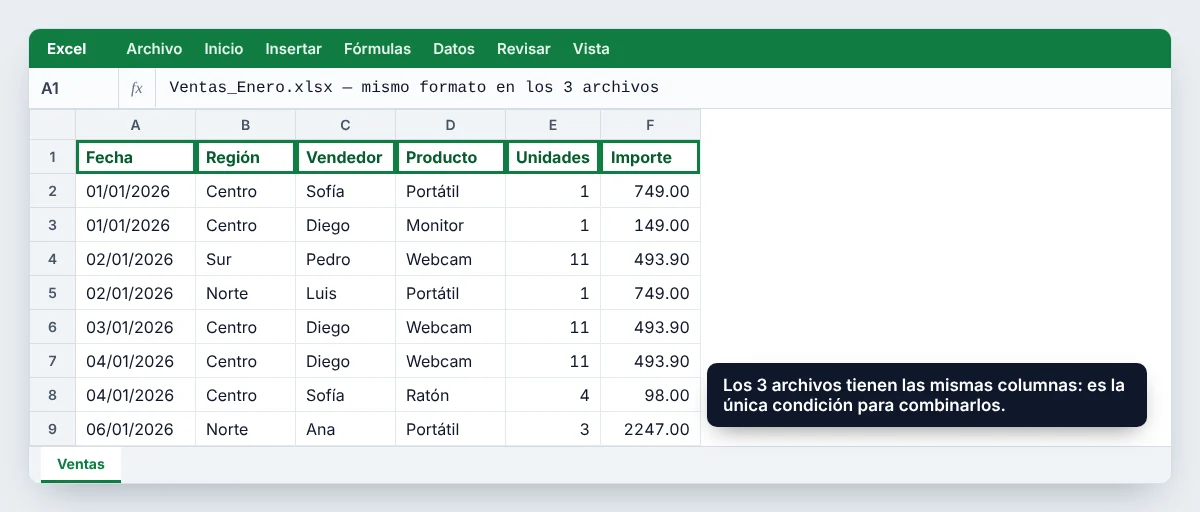
- Todos los archivos deben tener los mismos encabezados de columna.
- Cuando llegue un archivo nuevo, cópialo a la carpeta y pulsa Datos > Actualizar todo.
- No necesitas macros ni fórmulas: Power Query guarda los pasos y los repite solo.
Qué necesitas antes de empezar
- Todos los archivos en una misma carpeta y sin otros archivos que no quieras incluir.
- Las mismas columnas con los mismos nombres en todos los archivos (el orden puede variar, el nombre no).
- Los datos en una hoja o tabla con el mismo nombre en cada archivo (por ejemplo, la hoja «Ventas»).
Paso a paso: combinar archivos de una carpeta
- Abre un libro nuevo de Excel (no uno de los archivos que vas a combinar).
- Ve a Datos > Obtener datos > Desde un archivo > Desde una carpeta.
- Pulsa Examinar, selecciona la carpeta Ventas y haz clic en Abrir.
- Verás la lista de archivos. Pulsa Combinar > Combinar y transformar datos.
- En la ventana Combinar archivos, elige la hoja Ventas del archivo de ejemplo y pulsa Aceptar.
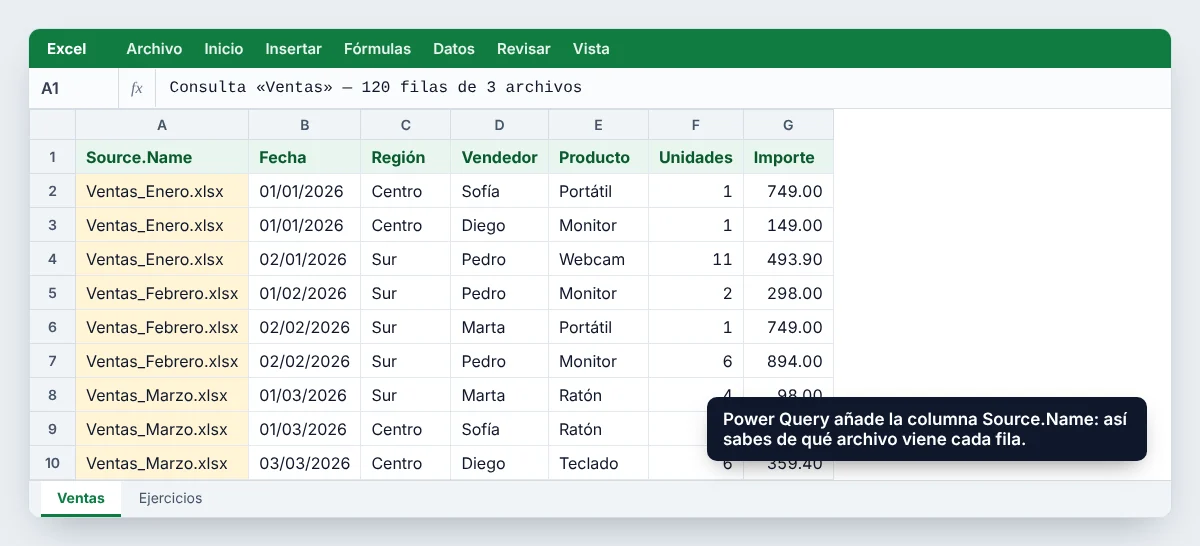
- Se abre el Editor de Power Query con todas las filas juntas y una columna
Source.Namecon el nombre de cada archivo. - Comprueba los tipos de datos: Fecha como fecha e Importe como número decimal (icono a la izquierda del encabezado).
- Pulsa Inicio > Cerrar y cargar. La tabla combinada aparece en una hoja nueva.
Mejora la tabla: convierte el nombre del archivo en «Mes»
La columna Source.Name muestra valores como Ventas_Marzo.xlsx. Para que sea más útil en tablas dinámicas:
- En el editor, haz doble clic en el encabezado
Source.Namey renómbralo como Mes. - Con la columna seleccionada, ve a Transformar > Reemplazar valores: reemplaza
Ventas_por nada y repite con.xlsx. - Resultado: Enero, Febrero, Marzo. Pulsa Cerrar y cargar.
Consejo: cada paso que haces en el editor queda guardado en Pasos aplicados. Cuando añadas archivos nuevos, Power Query repetirá exactamente los mismos pasos.
Cómo añadir el archivo de abril (o el de cualquier mes)
Copia Ventas_Abril.xlsx dentro de la carpeta y en tu libro combinado pulsa Datos > Actualizar todo (o Ctrl + Alt + F5). Las filas nuevas se añaden solas, y las tablas dinámicas o gráficos basados en esa tabla también se actualizan.
Errores frecuentes al combinar archivos
| Problema | Causa | Solución |
|---|---|---|
| Columnas vacías o duplicadas («Importe» e «importe») | Un archivo tiene el encabezado escrito distinto | Unifica los nombres en los archivos de origen o renombra la columna en el paso «Transformar archivo de ejemplo». |
| Error «No se encontró la tabla Ventas» | Un archivo tiene la hoja con otro nombre | Renombra la hoja o usa una tabla con el mismo nombre en todos los archivos. |
| Aparecen filas de encabezado repetidas | Algún archivo trae filas de título encima de los datos | Filtra la columna Fecha para quitar el texto «Fecha» o elimina esas filas en el archivo de ejemplo. |
| Se incluye un archivo que no querías | Hay otros archivos en la carpeta | Filtra la columna Extension o Name en el primer paso, o usa una carpeta exclusiva. |
| Error al actualizar después de mover la carpeta | La ruta guardada ya no existe | Datos > Obtener datos > Configuración de origen de datos > Cambiar origen. |
¿Y si mis archivos están en OneDrive o SharePoint?
Usa Datos > Obtener datos > Desde un archivo > Desde una carpeta de SharePoint y pega la dirección del sitio. El resto del proceso es igual. Si solo sincronizas la carpeta de OneDrive en tu PC, también puedes usar la opción normal «Desde una carpeta».
📥 Archivo de práctica gratis
Descarga la carpeta Ventas con 3 archivos mensuales (enero, febrero y marzo, 40 ventas cada uno) y combínalos tú mismo. Incluye 7 ejercicios con comprobación automática (✔ correcto / ✘ revisa) y la hoja de soluciones.
⬇ Descargar archivo de práctica (.zip)
Archivo: aep-practica-combinar-archivos.zip · sin macros. En Aprende Excel Pro cada tutorial trae su archivo para practicar. Guarda esta página: publicamos uno nuevo cada pocos días.
Las preguntas y la comprobación automática están en un segundo archivo: aep-practica-combinar-archivos-ejercicios.xlsx.
Buenas prácticas para combinar archivos de Excel con Power Query sin errores
Power Query hace el trabajo pesado, pero necesita que los archivos sean coherentes entre sí. La mayoría de los fallos al combinar archivos de Excel con Power Query nacen de los mismos cinco descuidos:
- Mismos encabezados en todos los archivos. Si un libro dice «Importe» y otro «Total», Power Query crea dos columnas distintas.
- Misma hoja o tabla. Lo ideal es que cada archivo tenga una tabla con el mismo nombre. Así no importa si añaden filas.
- Sin filas decorativas. Títulos, logotipos o filas combinadas encima de la tabla obligan a limpiar cada archivo.
- Sin archivos abiertos o temporales. Los ficheros que empiezan por
~$aparecen cuando alguien tiene el libro abierto; fíltralos en la columna Name. - Una carpeta solo para esto. Si mezclas PDF, imágenes y libros, tendrás que filtrar por extensión
.xlsx.
Cuántos archivos puede combinar a la vez
Para uso normal de oficina (decenas o cientos de libros con miles de filas) funciona sin problemas. Cuando la carga se vuelve lenta, la solución no es volver a copiar y pegar, sino reducir columnas y filtrar filas lo antes posible en la consulta.
Consejo: guarda los archivos en una ruta que no cambie. Si mueves la carpeta, abre Datos > Obtener datos > Configuración del origen de datos y cambia la ruta en un solo sitio.
Preguntas frecuentes
¿Cómo combinar archivos de Excel con Power Query?
Guarda los libros en una misma carpeta, abre Datos > Obtener datos > Desde un archivo > Desde una carpeta y elige «Combinar y transformar datos». Así puedes combinar archivos de Excel con Power Query y actualizarlos con un clic.
¿Puedo combinar archivos CSV en lugar de Excel?
Sí. El proceso «Desde una carpeta» funciona igual con archivos .csv o .txt. Power Query detecta el delimitador; comprueba en el archivo de ejemplo que separa bien las columnas.
¿Funciona en Excel para Mac?
Excel para Microsoft 365 en Mac ya permite obtener datos desde una carpeta, pero algunas opciones del editor son más limitadas que en Windows.
¿Qué diferencia hay entre combinar y anexar consultas?
«Desde una carpeta» combina muchos archivos automáticamente. «Anexar consultas» une dos o tres consultas que ya tienes cargadas, por ejemplo dos tablas del mismo libro.
¿Se modifican mis archivos originales?
No. Power Query solo lee los archivos; todas las transformaciones ocurren en la consulta.
¿Se pueden combinar archivos de Excel con Power Query si tienen hojas con nombres distintos?
Sí, pero es más fiable que todos usen el mismo nombre de hoja o de tabla. Si los nombres cambian, filtra por tipo de elemento en la consulta de transformación del archivo de ejemplo.
¿Power Query funciona en todas las versiones de Excel?
Está integrado en Excel para Microsoft 365, 2016, 2019, 2021 y 2024 (pestaña Datos). En Excel 2010 y 2013 se instala como complemento gratuito.
¿Se actualizan los datos si añado un archivo nuevo a la carpeta?
Sí. Al pulsar Datos > Actualizar todo, Power Query vuelve a leer la carpeta e incluye los archivos nuevos sin tocar la consulta.
¿Es tu primera vez con esta herramienta? Empieza por la guía completa de Power Query en Excel y revisa los errores comunes de Power Query.
Conclusión: combina archivos de Excel con Power Query una sola vez
Combinar archivos de Excel con Power Query te ahorra copiar y pegar cada mes y elimina los errores de las uniones manuales. Configúralo una vez, guarda los libros nuevos en la carpeta y pulsa Actualizar. Cuando quieras ir más allá, sigue con el tutorial completo de Power Query.
Documentación oficial: Power Query en Microsoft Learn.