
BUSCARX en Excel es la función de búsqueda moderna: encuentra un valor en una columna y te devuelve el dato que está en otra, en cualquier dirección, con mensaje propio si no lo encuentra y sin contar columnas. En esta guía la usarás en 6 casos reales y al final tienes un archivo de práctica con 9 ejercicios que se corrigen solos.
Respuesta rápida: escribe =BUSCARX(valor_buscado; columna_donde_buscar; columna_que_quieres_devolver). Por ejemplo, =BUSCARX("P-1007";A2:A16;D2:D16) devuelve el precio del producto P-1007. Funciona en Excel para Microsoft 365, Excel 2021, Excel 2024 y Excel para la web.
Puntos clave
- BUSCARX en Excel busca un valor en una columna y devuelve el dato de otra, hacia la derecha o hacia la izquierda.
- Su cuarto argumento sustituye el
#N/Apor un texto propio como «No existe». - Con
modo_de_coincidencia = -1resuelve tablas de descuentos y comisiones sin ordenar los datos. - Solo funciona en Excel 2021, 2024 y Microsoft 365; en versiones anteriores usa INDICE + COINCIDIR en su lugar.
¿Qué es la función BUSCARX?
BUSCARX (en inglés, XLOOKUP) sustituye a BUSCARV, BUSCARH y a la combinación INDICE + COINCIDIR. Microsoft la añadió para resolver los tres problemas clásicos de BUSCARV: solo busca hacia la derecha, se rompe cuando insertas una columna y devuelve #N/A cuando el dato no existe.
Sintaxis de BUSCARX
=BUSCARX(valor_buscado; matriz_buscada; matriz_devuelta; [si_no_se_encuentra]; [modo_de_coincidencia]; [modo_de_búsqueda])| Argumento | Qué significa | ¿Obligatorio? |
|---|---|---|
valor_buscado | Lo que buscas: un código, un nombre, una fecha. | Sí |
matriz_buscada | La columna (o fila) donde está ese valor. | Sí |
matriz_devuelta | La columna con el dato que quieres obtener. Debe tener el mismo tamaño. | Sí |
si_no_se_encuentra | Texto o valor que se muestra si no hay coincidencia (evita #N/A). | No |
modo_de_coincidencia | 0 = exacta (predeterminado) · -1 = exacta o siguiente menor · 1 = exacta o siguiente mayor · 2 = comodines. | No |
modo_de_búsqueda | 1 = de arriba abajo (predeterminado) · -1 = de abajo arriba · 2 y -2 = búsqueda binaria. | No |
Separador de argumentos: en España, Argentina, Colombia o Chile Excel separa los argumentos con punto y coma (;). En México y EE. UU. se usa coma (,). Si una fórmula de este artículo te da error al pegarla, cambia ; por ,.
Ejemplo 1: buscar el precio de un producto
Tienes un catálogo con códigos en la columna A y precios en la columna D. En G2 escribes el código que buscas y en H2 la fórmula:
=BUSCARX(G2;A2:A16;D2:D16)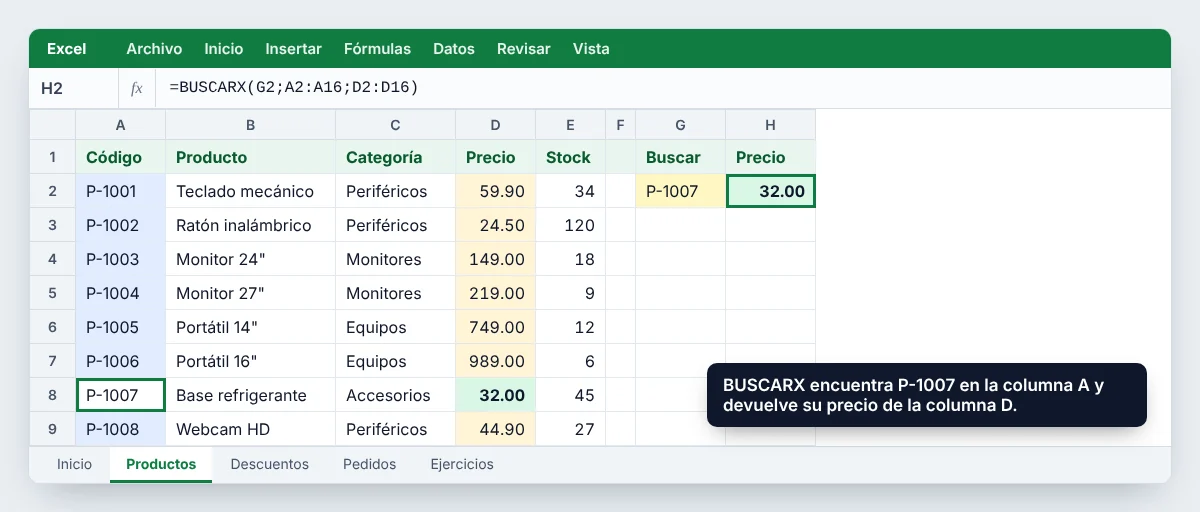
Fíjate en que no hay que contar columnas como en BUSCARV: le indicas directamente la columna de resultado. Si mañana insertas una columna nueva entre A y D, la fórmula sigue funcionando.
Ejemplo 2: buscar hacia la izquierda
¿Y si conoces el nombre del producto y necesitas su código, que está a la izquierda? Con BUSCARV tendrías que mover columnas; con BUSCARX basta con invertir las matrices:
=BUSCARX("Silla ergonómica";B2:B16;A2:A16)Resultado: P-1013. La matriz devuelta puede estar a la izquierda, a la derecha o incluso en otra hoja.
Ejemplo 3: mostrar un mensaje en lugar de #N/A
Cuando el valor no existe, el cuarto argumento sustituye al error. Ya no necesitas envolver la fórmula en SI.ERROR:
=BUSCARX("P-1020";A2:A16;E2:E16;"No existe")Consejo: si dejas el cuarto argumento vacío y el valor no aparece, BUSCARX devuelve #N/A igual que BUSCARV. En informes que verá otra persona, rellénalo siempre con un texto claro como «No existe» o «Revisar código».
Ejemplo 4: coincidencia aproximada (tablas de descuentos o comisiones)
Las tablas por tramos (descuentos por cantidad, comisiones, tarifas) no tienen todos los valores posibles. Con modo_de_coincidencia = -1, BUSCARX toma el tramo inmediatamente inferior:
=BUSCARX(D2;A2:A6;B2:B6;;-1)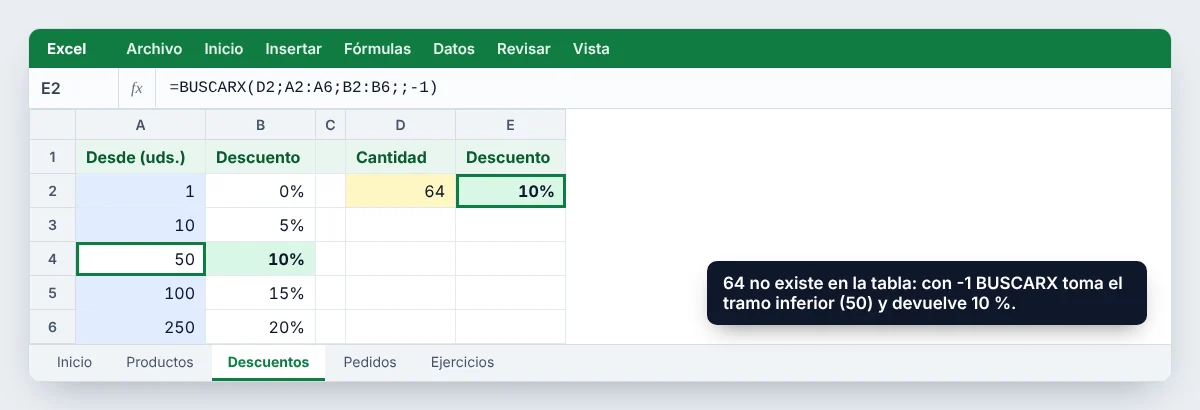
Una ventaja frente a BUSCARV con VERDADERO: la tabla no necesita estar ordenada para que funcione el modo -1.
Ejemplo 5: encontrar el último registro
En una lista de pedidos, el mismo cliente aparece varias veces. BUSCARV siempre devuelve la primera coincidencia; BUSCARX puede buscar de abajo hacia arriba con modo_de_búsqueda = -1 y darte el pedido más reciente:
=BUSCARX("Lucía";A2:A13;B2:B13;;0;-1)Esto es muy útil para obtener el último precio de compra, el último estado de un ticket o la última fecha de contacto con un cliente.
Ejemplo 6: BUSCARX con dos criterios
Cuando necesitas que coincidan dos datos a la vez (cliente y fecha), multiplica las dos condiciones. El resultado es una matriz de 1 y 0; BUSCARX busca el 1:
=BUSCARX(1;(A2:A13=H2)*(B2:B13=H3);E2:E13)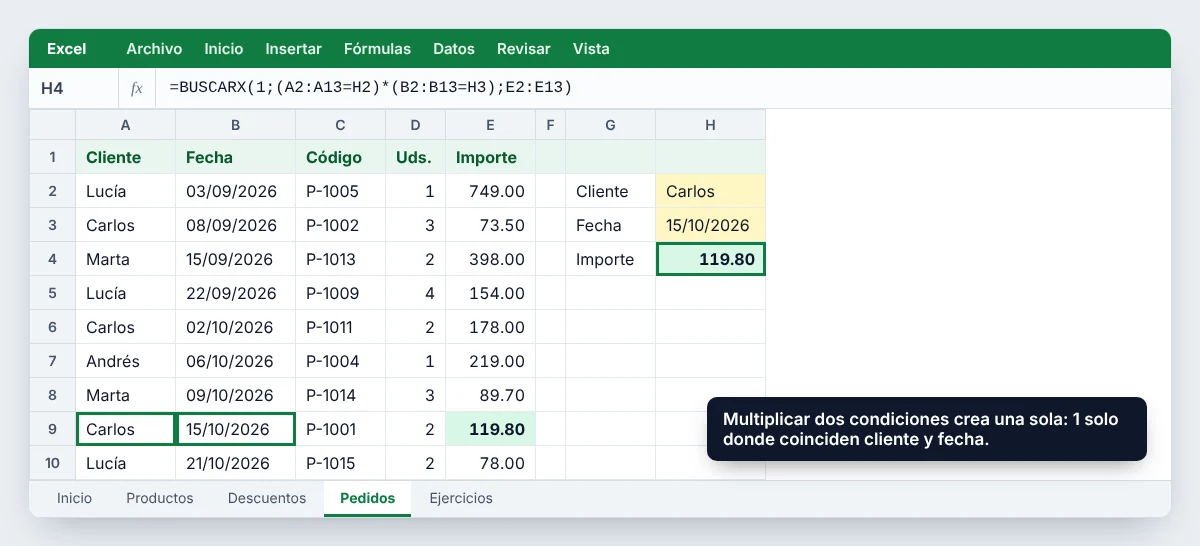
Cómo escribir BUSCARX paso a paso
- Haz clic en la celda donde quieres el resultado.
- Escribe
=BUSCARX(y selecciona la celda con el valor que buscas. - Escribe
;y selecciona la columna donde Excel debe buscar ese valor (solo la columna, sin el encabezado). - Escribe
;y selecciona la columna con el dato que quieres devolver. Debe tener las mismas filas que la anterior. - Opcional: añade
;"No existe"para el caso en que no haya coincidencia. Cierra con)y pulsa Enter.
Si vas a copiar la fórmula hacia abajo, fija los rangos con F4: =BUSCARX(G2;$A$2:$A$16;$D$2:$D$16). Mejor aún: convierte tus datos en tabla (Ctrl + T) y usa referencias como tProductos[Código], que se amplían solas al añadir filas.
BUSCARX vs BUSCARV: diferencias
| Característica | BUSCARV | BUSCARX |
|---|---|---|
| Buscar a la izquierda | No | Sí |
| Coincidencia exacta por defecto | No (hay que poner FALSO) | Sí |
| Mensaje si no encuentra | Necesita SI.ERROR o SI.ND | Argumento propio |
| Se rompe al insertar columnas | Sí (número de columna fijo) | No |
| Último registro (de abajo arriba) | No | Sí |
| Disponible en Excel 2019 y anteriores | Sí | No |
¿Debes dejar de usar BUSCARV? Si tus archivos los abren personas con Excel 2016 o 2019, no: allí BUSCARX muestra #¿NOMBRE?. En ese caso usa BUSCARV o INDICE + COINCIDIR. Si todos trabajáis con Microsoft 365, BUSCARX es más segura y más fácil de leer.
Errores comunes con BUSCARX
- #¿NOMBRE?: tu versión de Excel no tiene BUSCARX (2019 o anterior) o el nombre está mal escrito.
- #¡VALOR!:
matriz_buscadaymatriz_devueltatienen distinto número de filas (por ejemploA2:A16yD2:D15). - #N/A: el valor no existe o tiene espacios de más. Prueba
=BUSCARX(ESPACIOS(G2);…)o añade el argumentosi_no_se_encuentra. - Número guardado como texto: «1001» (texto) no coincide con 1001 (número). Convierte la columna con Datos > Texto en columnas o con
VALOR().
📥 Archivo de práctica gratis
Practica los 6 ejemplos con un catálogo de 15 productos, una tabla de descuentos y una lista de pedidos. Incluye 9 ejercicios con comprobación automática (✔ correcto / ✘ revisa) y la hoja de soluciones.
⬇ Descargar archivo de práctica (.xlsx)
Archivo: aep-practica-buscarx.xlsx · sin macros. En Aprende Excel Pro cada tutorial trae su archivo para practicar. Guarda esta página: publicamos uno nuevo cada pocos días.
Cuándo usar BUSCARX en Excel y cuándo elegir otra función
BUSCARX en Excel es la mejor opción cuando todas las personas que abren el archivo tienen Excel 2021, 2024 o Microsoft 365. Es más corta que INDICE + COINCIDIR, no te obliga a contar columnas y permite un mensaje propio cuando no hay resultado. Aun así, no siempre es la elección correcta:
| Situación | Función recomendada | Motivo |
|---|---|---|
| Archivo que abrirán personas con Excel 2016 o 2019 | INDICE + COINCIDIR | BUSCARX mostraría #¿NOMBRE? en esas versiones. |
| Buscar hacia la izquierda o por varios criterios | BUSCARX | Una sola función, sin columnas auxiliares. |
| Traer datos de miles de filas desde otra tabla | Power Query (Combinar consultas) | Sin fórmulas y con botón de actualizar. |
| Consulta puntual de un dato en una tabla pequeña | BUSCARX o BUSCARV | Cualquiera funciona; BUSCARX es más legible. |
Un detalle que casi nadie conoce: los comodines
Con modo_de_coincidencia = 2, BUSCARX acepta comodines. Por ejemplo, =BUSCARX("Silla*";B2:B16;D2:D16;;2) devuelve el precio del primer producto cuyo nombre empieza por «Silla». Es muy práctico cuando los códigos o los nombres no están escritos siempre igual.
Consejo: antes de entregar un informe con BUSCARX en Excel, escribe en una celda un valor que no exista y comprueba que aparece tu mensaje («No existe») y no un error. Es la prueba más rápida de que la fórmula está bien protegida.
Preguntas frecuentes
¿Qué es BUSCARX en Excel?
BUSCARX en Excel es una función de búsqueda que localiza un valor en una columna o fila y devuelve el dato correspondiente de otra. Sustituye a BUSCARV, BUSCARH y a INDICE + COINCIDIR, y está disponible en Excel 2021, 2024 y Microsoft 365.
¿En qué versiones de Excel está BUSCARX?
En Excel para Microsoft 365, Excel 2021, Excel 2024, Excel para la web y las apps móviles. No está en Excel 2019, 2016 ni anteriores.
¿BUSCARX distingue mayúsculas y minúsculas?
No. «p-1007» y «P-1007» se consideran iguales. Si necesitas distinguirlas, combina BUSCARX con la función IGUAL.
¿Puede BUSCARX devolver varias columnas a la vez?
Sí. Si la matriz devuelta tiene varias columnas, por ejemplo B2:D16, el resultado se «derrama» en varias celdas a la derecha.
¿Qué es más rápido, BUSCARX o INDICE + COINCIDIR?
En hojas normales la diferencia no se nota. BUSCARX gana en legibilidad: una sola función, argumentos claros y mensaje propio si no encuentra el dato.
¿Cómo se escribe XLOOKUP en español?
En Excel en español, XLOOKUP se llama BUSCARX. Los argumentos son los mismos y solo cambia el nombre. Si trabajas con una versión en inglés, usa XLOOKUP con comas como separador.
¿Por qué BUSCARX me da el error #¿NOMBRE??
Porque tu versión de Excel no incluye la función (2019 o anterior) o hay una errata en el nombre. Comprueba la versión en Archivo > Cuenta y, si es antigua, usa INDICE + COINCIDIR.
¿Puedo usar BUSCARX con una tabla de Excel?
Sí, y es lo más recomendable. Si conviertes los datos en tabla con Ctrl + T puedes escribir tProductos[Código] en vez de A2:A16, y la fórmula se amplía sola al añadir filas.
Siguiente paso: repasa las funciones de Excel más usadas o, si trabajas con archivos antiguos, domina BUSCARV paso a paso.
Conclusión: domina BUSCARX en Excel
BUSCARX en Excel resuelve de una vez los límites de BUSCARV: busca en cualquier dirección, no se rompe al insertar columnas y avisa con tu propio texto cuando no encuentra el valor. Practica los 6 ejemplos con el archivo descargable y, si trabajas con archivos antiguos, repasa BUSCARV paso a paso.
Documentación oficial: Soporte de Microsoft para Excel.