

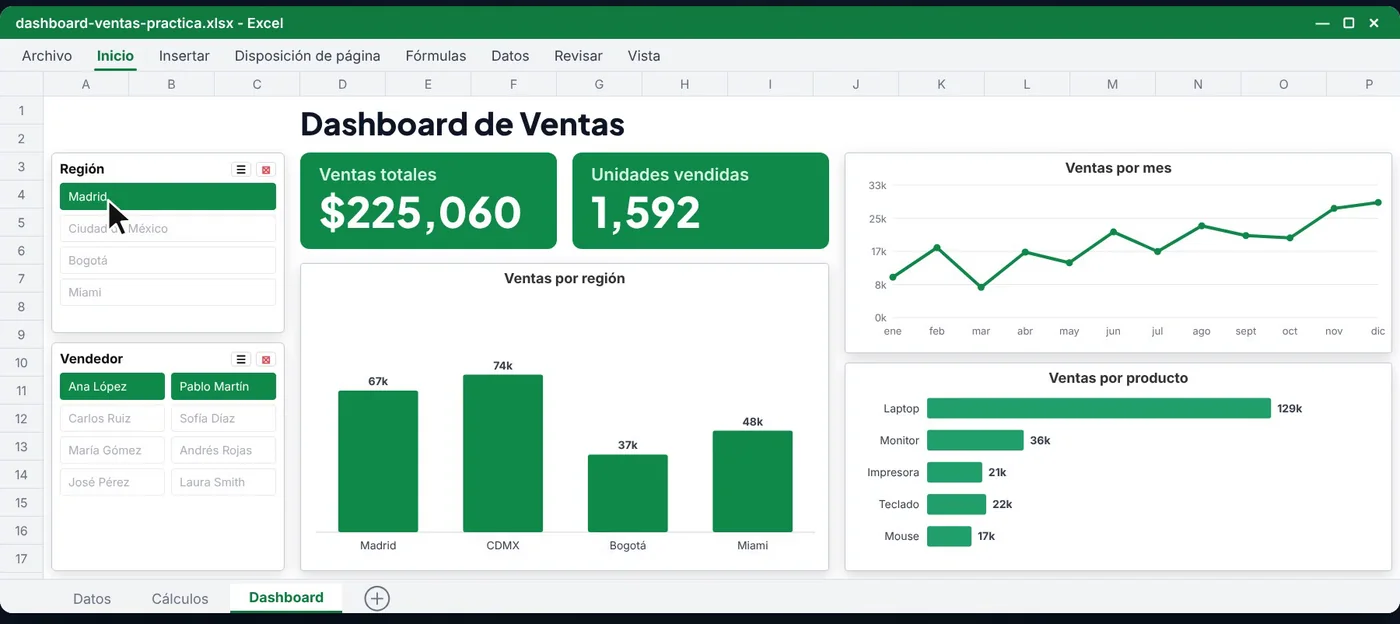
Cómo hacer un dashboard en Excel es más fácil de lo que parece: solo necesitas cuatro herramientas (tablas, tablas dinámicas, gráficos y segmentaciones de datos) y unos 15 minutos. En esta guía convertimos una lista de 254 ventas en un dashboard interactivo: haces clic en una región y los totales y los gráficos cambian al instante. Es la versión escrita de nuestro video de YouTube, con el archivo de práctica para que lo hagas a la vez.
Respuesta rápida: para crear un dashboard en Excel convierte tus datos en tabla (Ctrl + T), crea tablas dinámicas en una hoja de cálculos, añade gráficos dinámicos, inserta segmentaciones de datos y conéctalas a todas las tablas dinámicas con Conexiones de informe. Al añadir datos nuevos, pulsa Datos > Actualizar todo.
Puntos clave
- Un dashboard en Excel es una hoja que resume los datos con indicadores grandes y gráficos para entenderlos de un vistazo.
- Los datos van en una tabla de Excel (Ctrl + T), así crecen solos al añadir ventas.
- Los cálculos viven en una hoja aparte («Cálculos») y el dashboard solo muestra el resultado.
- Las segmentaciones filtran todo el dashboard, pero antes hay que conectarlas a cada tabla dinámica.
- No hacen falta macros ni fórmulas complicadas.
🎬 Mira el video paso a paso: canal Aprende Excel Pro en YouTube. Esta página tiene los mismos 7 pasos por escrito, con capturas y el archivo para descargar.
¿Qué es un dashboard en Excel y qué necesitas?
Un dashboard (o panel de control) es una sola hoja que resume tus datos con números grandes y gráficos. Se usa para ver ventas, gastos o rendimiento sin recorrer miles de filas.
Para esta guía usamos solo cuatro herramientas de Excel: tablas, tablas dinámicas, gráficos dinámicos y segmentaciones de datos. Descarga primero el archivo de práctica (más abajo) y sigue cada paso en tu propio Excel.
📥 Archivo de práctica gratis
Contiene 254 ventas de 2026 (fecha, región, vendedor, producto, unidades y ventas), las instrucciones de los 7 pasos y una hoja para comprobar tus resultados.
⬇ Descargar archivo de práctica (.xlsx)
Archivo: dashboard-ventas-practica.xlsx · sin macros. Guárdalo con otro nombre antes de empezar si quieres conservar el original.
Paso 1: prepara los datos y conviértelos en tabla
Cada fila debe ser una venta y cada columna un dato. Dos reglas importantes: la primera fila lleva los títulos y no puede haber filas ni columnas vacías en medio.
- Haz clic en cualquier celda de los datos y pulsa Ctrl + T.
- Deja marcada la casilla La tabla tiene encabezados y pulsa Aceptar.
- En la pestaña Diseño de tabla, escribe Ventas en «Nombre de la tabla» y pulsa Enter.
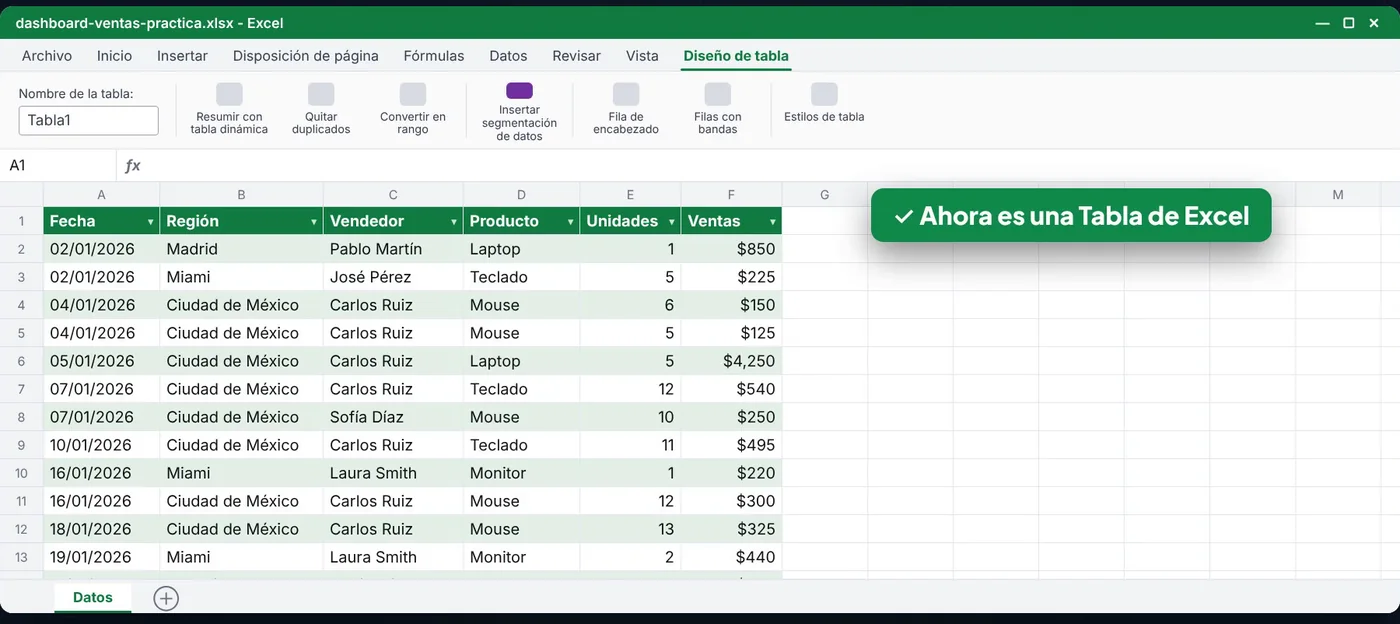
Convertir los datos en tabla es lo que permitirá que el dashboard se actualice con filas nuevas. Si quieres repasar las bases, mira cómo hacer una tabla dinámica en Excel.
Paso 2: crea las tablas dinámicas en la hoja «Cálculos»
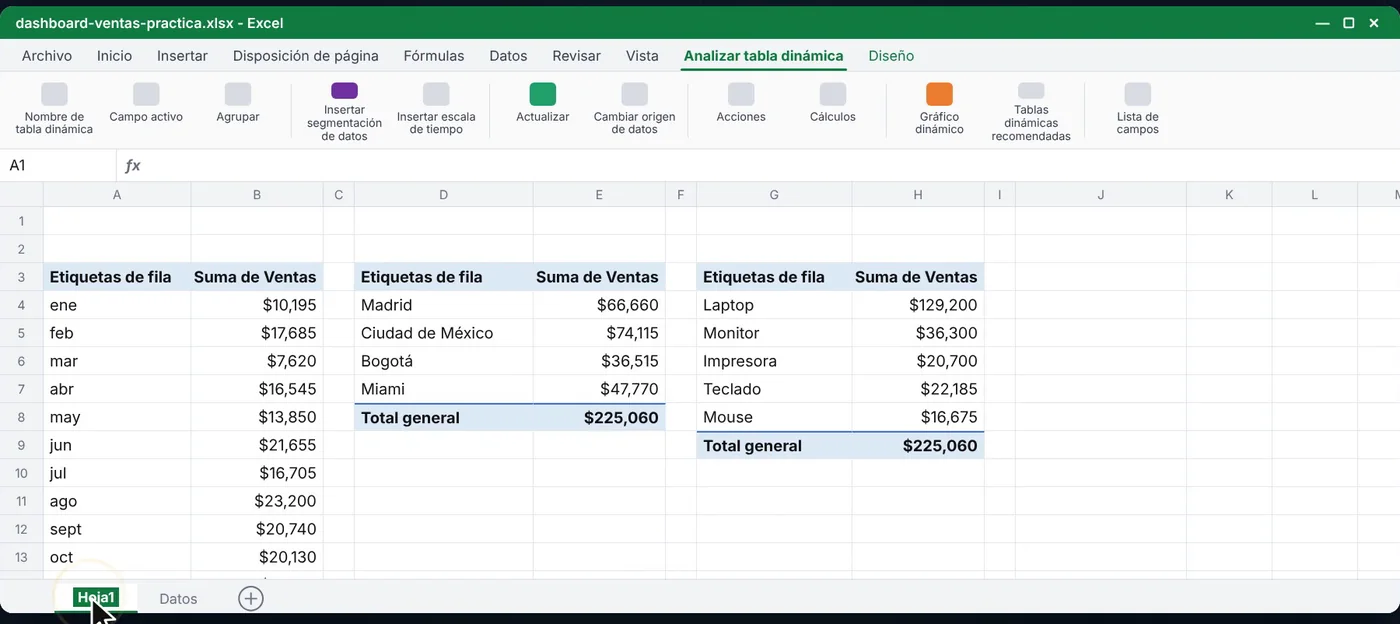
Las tablas dinámicas hacen todos los cálculos por ti. Necesitas tres: ventas por mes, por región y por producto.
- Con una celda de la tabla seleccionada, ve a Insertar > Tabla dinámica, elige Nueva hoja de cálculo y pulsa Aceptar.
- Arrastra Fecha al área de Filas (Excel agrupa por meses) y Ventas al área de Valores.
- Clic derecho en un número > Formato de número > Moneda.
- Selecciona la tabla dinámica completa, cópiala (Ctrl + C) y pégala a la derecha (Ctrl + V). En la copia quita Fecha y arrastra Región a Filas.
- Repite una vez más con Producto en Filas.
- Cambia el nombre de la hoja a Cálculos.
Paso 3: crea los indicadores clave (KPI)
Los indicadores son los números grandes que se ven primero. Aquí mostraremos las ventas totales y las unidades vendidas.
- Crea una hoja nueva y llámala Dashboard.
- En «Cálculos», copia una tabla dinámica, pégala en un espacio libre y deja solo Ventas en Valores: queda un único número, el total.
- Haz lo mismo con Unidades.
- En la hoja Dashboard escribe =, ve a Cálculos, haz clic en el total de ventas y pulsa Enter. Repite con las unidades.
- Ponles un título encima y aumenta el tamaño de letra en negrita.
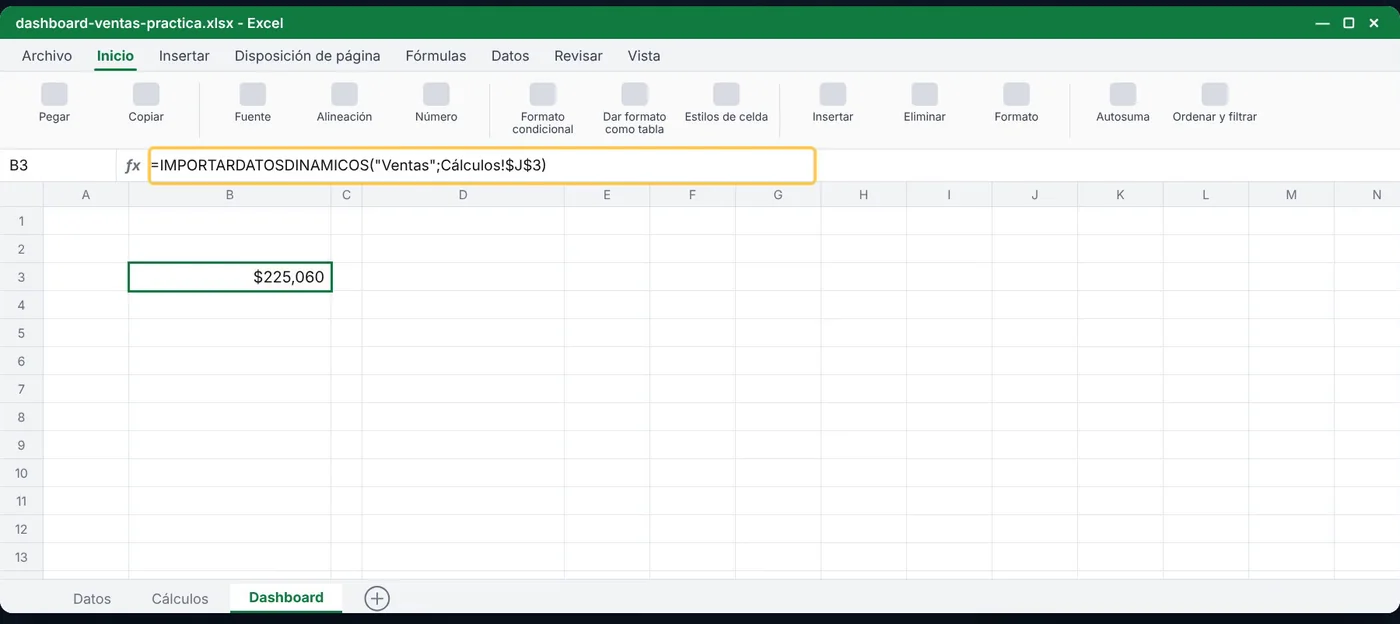
Excel crea automáticamente una fórmula IMPORTARDATOSDINAMICOS (en inglés, GETPIVOTDATA) que lee la tabla dinámica. No necesitas entenderla: funciona y se actualiza sola.
Consejo: si Excel escribe una referencia normal (como Cálculos!J3) en vez de la fórmula, haz clic en una tabla dinámica y activa Analizar tabla dinámica > Opciones > Generar IMPORTARDATOSDINAMICOS.
Paso 4: añade los gráficos dinámicos
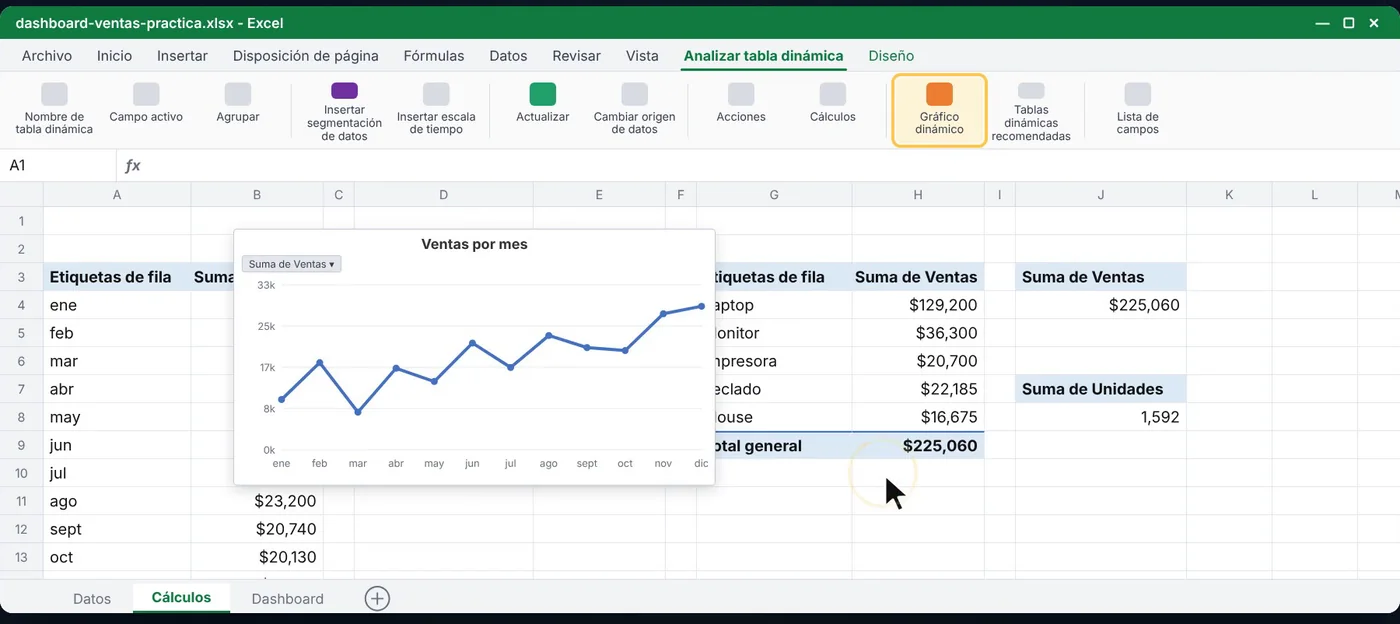
- En «Cálculos», haz clic dentro de la tabla de meses. En Analizar tabla dinámica pulsa Gráfico dinámico, elige Línea y Aceptar.
- Haz lo mismo con la tabla de regiones y elige Columnas.
- Con la de productos, elige Barra.
- Clic derecho en los botones grises del gráfico > Ocultar todos los botones de campo.
- Corta cada gráfico (Ctrl + X) y pégalo en la hoja Dashboard (Ctrl + V).
| Dato a mostrar | Gráfico recomendado | Por qué |
|---|---|---|
| Evolución por mes | Línea | Muestra la tendencia en el tiempo. |
| Comparar regiones | Columnas | Permite comparar valores a simple vista. |
| Comparar productos con nombres largos | Barra | Los nombres se leen mejor en horizontal. |
Paso 5: inserta segmentaciones de datos y conéctalas
Las segmentaciones son botones que filtran todo el dashboard. Si quieres profundizar, mira más ejemplos de tablas dinámicas.
- Haz clic en cualquier gráfico y, en Analizar gráfico dinámico, pulsa Insertar segmentación de datos.
- Marca Región y Vendedor y pulsa Aceptar.
- Clic derecho en la segmentación de región > Conexiones de informe.
- Marca todas las tablas dinámicas de la lista y pulsa Aceptar. Repite con la de vendedor.
- Prueba: haz clic en Madrid y los totales y los gráficos cambian a la vez.
- Para ver todo otra vez, pulsa el icono del filtro con la X de la segmentación.
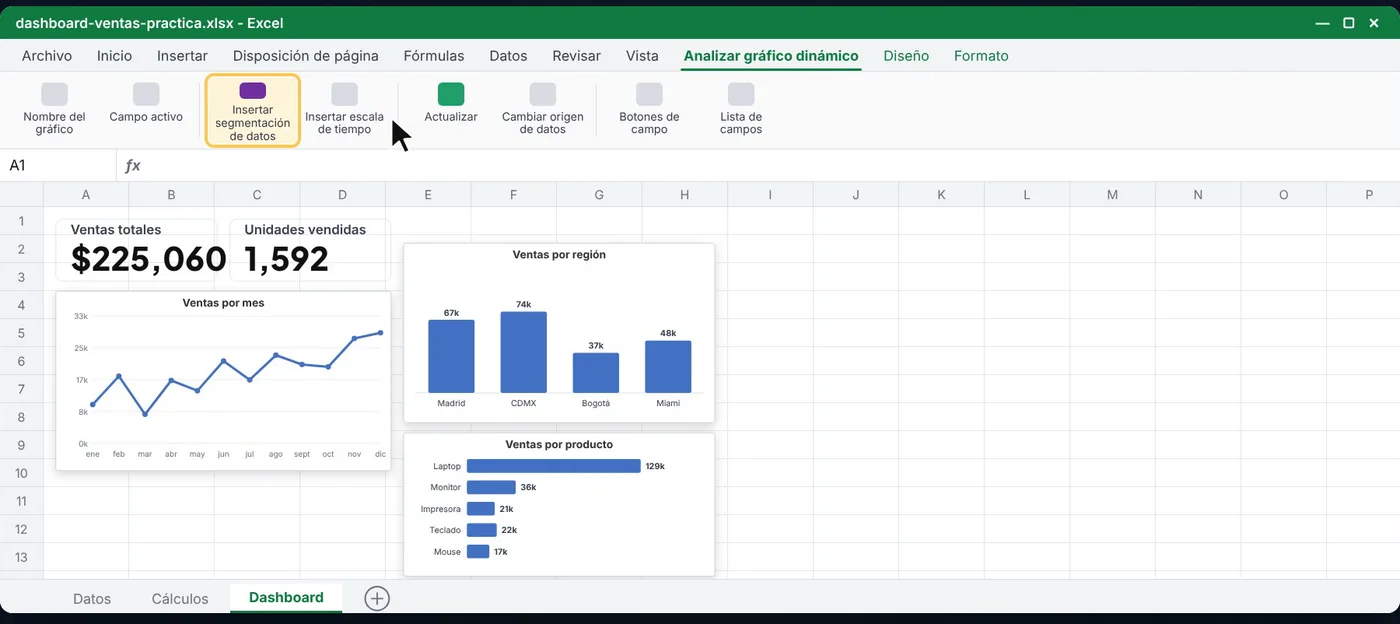
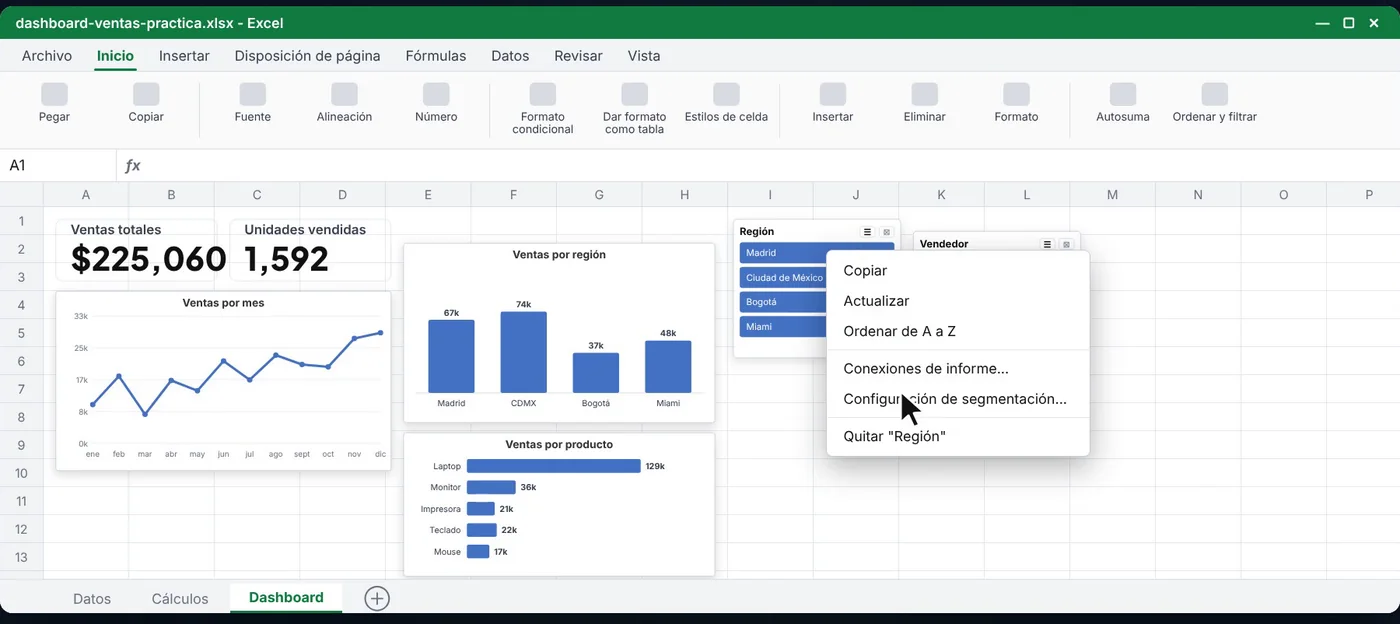
Consejo: nada más insertarlas, las segmentaciones solo filtran un gráfico. El paso clave es Conexiones de informe: sin él, el dashboard no responde como un todo.
Paso 6: dale un diseño limpio y profesional
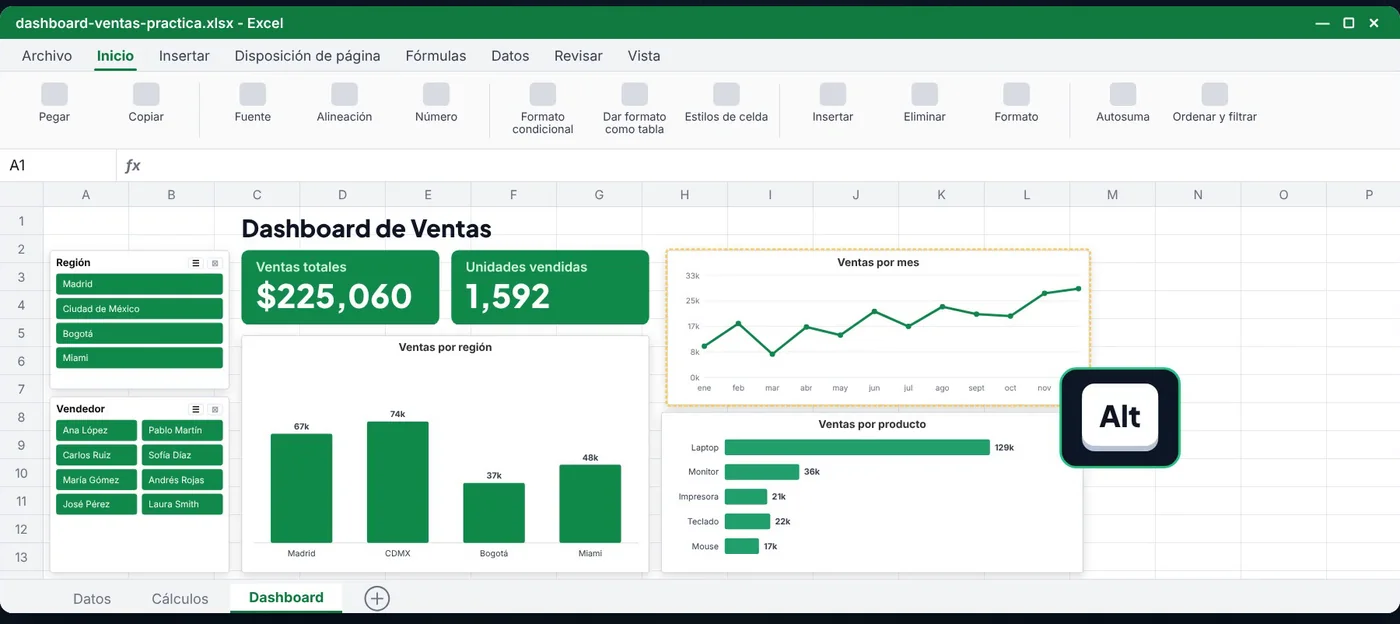
- En la pestaña Vista, quita la marca de Líneas de cuadrícula: la hoja queda como un lienzo limpio.
- Escribe un título claro arriba, por ejemplo «Dashboard de ventas».
- Distribución: indicadores arriba, gráficos en el centro y segmentaciones a un lado.
- Usa pocos colores y los mismos en todo el dashboard.
- Mantén pulsada la tecla Alt al mover un gráfico para que se ajuste exactamente a las celdas.
Paso 7: actualiza el dashboard con datos nuevos
- Vuelve a la hoja de datos y escribe una venta nueva en la primera fila vacía debajo de la tabla. La tabla crece sola.
- Ve a Datos > Actualizar todo.
- Abre el Dashboard: los indicadores y los gráficos ya incluyen la venta nueva.
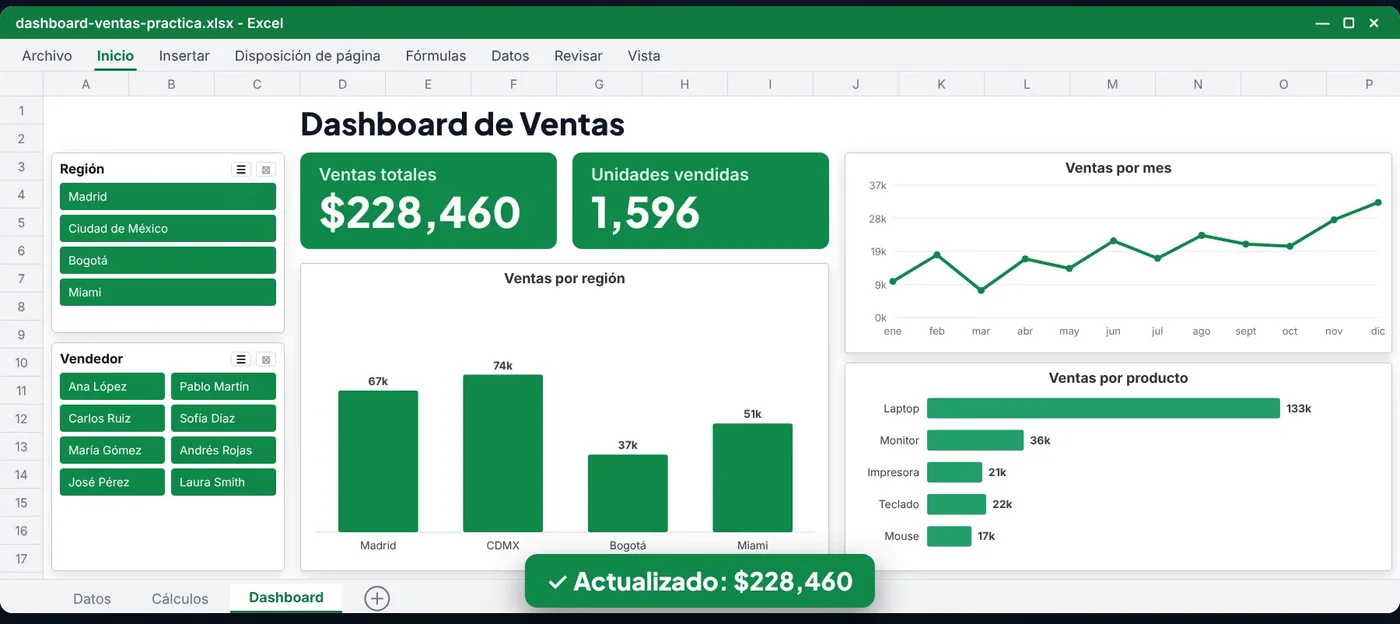
Comprueba que tu dashboard está bien
Sin filtros, tu dashboard debe mostrar los mismos números que el archivo de práctica (la hoja «Instrucciones» los calcula con fórmulas):
| Indicador | Resultado esperado |
|---|---|
| Ventas totales | 225.060 |
| Unidades vendidas | 1.592 |
| Ventas · Madrid | 66.660 |
| Ventas · Ciudad de México | 74.115 |
| Ventas · Bogotá | 36.515 |
| Ventas · Miami | 47.770 |
| Producto más vendido: Laptop | 129.200 |
Errores frecuentes al crear un dashboard en Excel
| Problema | Solución |
|---|---|
| Las segmentaciones solo filtran un gráfico | Clic derecho en la segmentación > Conexiones de informe y marca todas las tablas dinámicas. |
| No aparece la venta nueva | Pulsa Datos > Actualizar todo. Comprueba que la fila nueva está pegada a la tabla, sin filas vacías en medio. |
| El gráfico muestra botones grises | Clic derecho en el botón > Ocultar todos los botones de campo. |
| El gráfico se descuadra al mover la hoja | Muévelo con la tecla Alt pulsada para anclarlo a las celdas. |
| No sale «Conexiones de informe» con todas las tablas | Las tablas dinámicas deben crearse desde la misma tabla de datos. Cópialas y pégalas, como en el paso 2. |
Preguntas frecuentes
¿Qué es un dashboard en Excel?
Es una hoja que resume tus datos con indicadores y gráficos interactivos. Normalmente se construye con tablas dinámicas, gráficos dinámicos y segmentaciones de datos.
¿Cómo hacer un dashboard en Excel sin macros?
Con tablas dinámicas, gráficos dinámicos y segmentaciones de datos. Esta guía no usa macros ni fórmulas complicadas: solo IMPORTARDATOSDINAMICOS, que Excel escribe por ti.
¿Cuánto se tarda en crear un dashboard?
Con el archivo de práctica y siguiendo los 7 pasos, entre 15 y 30 minutos la primera vez. Después, uno nuevo es cuestión de minutos.
¿Puedo conectar una segmentación a varios gráficos?
Sí. Clic derecho en la segmentación > Conexiones de informe y marca todas las tablas dinámicas de la lista. Todos los gráficos dinámicos se filtrarán a la vez.
¿Cómo se actualiza un dashboard de Excel con datos nuevos?
Añade las filas nuevas debajo de la tabla de datos y pulsa Datos > Actualizar todo. Si los datos están en una tabla (Ctrl + T), el dashboard los incluye sin cambiar nada más.
¿Qué versión de Excel necesito?
Las segmentaciones de datos para tablas dinámicas existen desde Excel 2010, así que esta guía sirve para Excel 2010 o posterior y Microsoft 365. Los nombres de algunas pestañas pueden variar un poco en versiones antiguas.
¿Funciona en Excel para Mac?
Sí, las tablas dinámicas, los gráficos dinámicos y las segmentaciones están disponibles en Excel para Mac. Los atajos usan Cmd en lugar de Ctrl; la ubicación de algunos botones puede variar.
Conclusión: cómo hacer un dashboard en Excel en 7 pasos
Ya sabes cómo hacer un dashboard en Excel: datos en tabla, tablas dinámicas en una hoja de cálculos, indicadores con IMPORTARDATOSDINAMICOS, gráficos dinámicos, segmentaciones conectadas, diseño limpio y actualización con un clic. Descarga el archivo de práctica, repite los pasos y, cuando domines este dashboard, aprende a trabajar más rápido con los atajos de teclado de Excel.
Documentación oficial: Soporte de Microsoft para Excel.