La función SI con varias condiciones se construye combinando SI con Y, O, SI anidado o SI.CONJUNTO. La función SI evalúa una condición y devuelve un resultado si se cumple y otro si no; el problema llega cuando hay que comprobar dos, tres o más a la vez: ¿bono solo si cumple el objetivo y tiene antigüedad? ¿Revisar si vende poco o es nuevo? En esta guía verás las 4 formas de resolverlo, cuándo usar cada una y un archivo con 9 ejercicios que se corrigen solos.
Respuesta rápida: combina SI con Y cuando deban cumplirse todas las condiciones (=SI(Y(B2>=C2;D2>=2);500;0)), con O cuando baste con una, y usa SI anidado o SI.CONJUNTO cuando haya varios resultados posibles (niveles, tramos, categorías).
Puntos clave
- La función SI con varias condiciones se resuelve con Y (todas), O (alguna), SI anidado o SI.CONJUNTO.
- Usa Y cuando todas las condiciones deban cumplirse y O cuando baste con una.
- En un SI anidado, el orden de las condiciones decide el resultado: empieza por la más exigente.
- SI.CONJUNTO es más fácil de leer, pero exige Excel 2019 o posterior.
Repaso: sintaxis de la función SI
=SI(prueba_lógica; valor_si_verdadero; [valor_si_falso])Ejemplo: =SI(B2>=C2;"Sí";"No") devuelve «Sí» si las ventas de B2 alcanzan el objetivo de C2. Los textos van entre comillas; los números, no.
Separador de argumentos: en España, Argentina, Colombia o Chile Excel separa los argumentos con punto y coma (;). En México y EE. UU. se usa coma (,). Si una fórmula de este artículo te da error al pegarla, cambia ; por ,.
1. SI con Y: todas las condiciones deben cumplirse
Y devuelve VERDADERO solo si todas sus condiciones son verdaderas. Regla de ejemplo: bono de 500 si el vendedor cumple su objetivo y lleva al menos 2 años en la empresa.
=SI(Y(B2>=C2;D2>=2);500;0)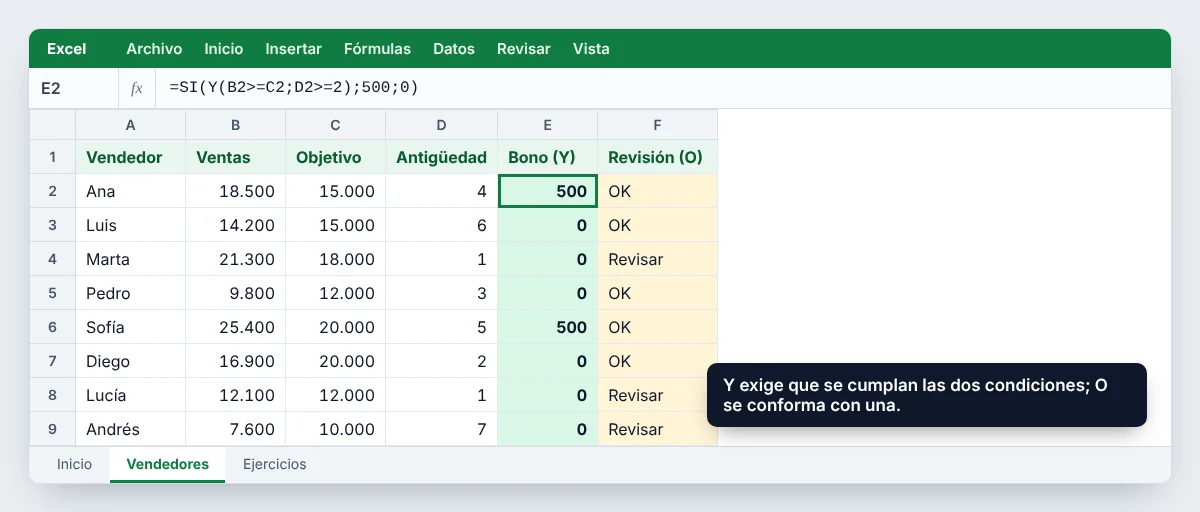
2. SI con O: basta con que se cumpla una
O devuelve VERDADERO si al menos una condición es verdadera. Regla: marcar «Revisar» si el vendedor no llega al 80 % del objetivo o si tiene 1 año o menos de antigüedad.
=SI(O(B2<C2*0,8;D2<=1);"Revisar";"OK")Consejo: puedes meter hasta 255 condiciones dentro de Y u O, pero si pasas de 3 o 4 la fórmula se vuelve difícil de revisar. Es mejor crear columnas auxiliares (por ejemplo «¿Cumple objetivo?») y combinarlas después.
3. SI anidado: varios resultados posibles
Cuando no hay dos resultados sino cuatro (Excelente, Cumple, Mejorable, Bajo), se pone un SI dentro de otro. La clave es el orden: empieza siempre por la condición más exigente.
=SI(B2/C2>=1,2;"Excelente";SI(B2/C2>=1;"Cumple";SI(B2/C2>=0,8;"Mejorable";"Bajo")))Excel evalúa de izquierda a derecha y se detiene en la primera condición verdadera. Si empezaras por >=0,8, alguien con el 130 % saldría como «Mejorable».
4. SI.CONJUNTO: la alternativa limpia al SI anidado
SI.CONJUNTO (Excel 2019, 2021, 2024 y Microsoft 365) recibe parejas condición–resultado, sin paréntesis encadenados:
=SI.CONJUNTO(D2>=1,2;"Excelente";D2>=1;"Cumple";D2>=0,8;"Mejorable";VERDADERO;"Bajo")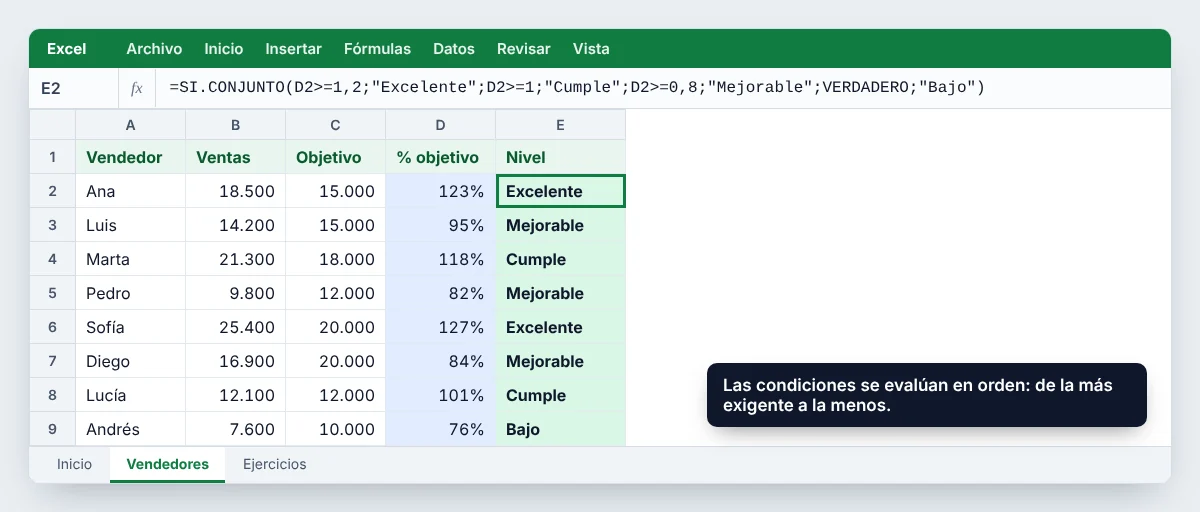
La última pareja VERDADERO;"Bajo" hace de «en cualquier otro caso». Sin ella, si ninguna condición se cumple, SI.CONJUNTO devuelve #N/A.
Ejemplo práctico: comisión por tramos
Comisión del 2 % por debajo de 10.000, del 3 % por debajo de 20.000 y del 5 % a partir de ahí. Multiplicas las ventas por el porcentaje que devuelve el SI:
=B2*SI(B2<10000;2%;SI(B2<20000;3%;5%))Si los tramos cambian a menudo, guárdalos en una tabla y usa BUSCARX con coincidencia aproximada: cambiarás un número en la tabla en lugar de editar fórmulas.
Más casos frecuentes de SI con varias condiciones
SI con celdas vacías
Para no mostrar resultados cuando falta un dato, comprueba primero si la celda está vacía:
=SI(B2="";"";SI(B2>=C2;"Cumple";"No cumple"))También puedes usar ESBLANCO(B2). La diferencia: B2="" considera vacía una celda con una fórmula que devuelve texto vacío; ESBLANCO no.
SI con fechas
Las fechas se comparan como números. Para marcar facturas vencidas hace más de 30 días:
=SI(Y(D2="Pendiente";HOY()-C2>30);"Vencida";"Al día")No escribas la fecha como texto dentro de la fórmula ("01/12/2026"); usa FECHA(2026;12;1) o una celda con la fecha.
SI con Y y O a la vez
Puedes combinarlas: bono si cumple el objetivo y además es de la región Norte o Sur.
=SI(Y(C2>=D2;O(B2="Norte";B2="Sur"));500;0)¿Cuál uso? Tabla de decisión
| Situación | Usa | Ejemplo |
|---|---|---|
| Dos resultados, una condición | SI | Aprobado / Suspendido |
| Dos resultados, todas las condiciones | SI + Y | Bono si cumple objetivo y antigüedad |
| Dos resultados, cualquiera de las condiciones | SI + O | Revisar si vende poco o es nuevo |
| Tres o más resultados | SI.CONJUNTO (o SI anidado en Excel 2016) | Niveles, notas, categorías |
| Muchos tramos que cambian | BUSCARX / BUSCARV aproximada | Comisiones, tarifas, descuentos |
Errores comunes
- Texto sin comillas:
=SI(A2=Norte;…)da#¿NOMBRE?. Escribe"Norte". - Porcentajes mal escritos: 80 % es
0,8u80%, no80. - Paréntesis desbalanceados en SI anidados: cuenta un paréntesis de cierre por cada SI abierto.
- Orden equivocado en SI anidado: siempre de la condición más estricta a la menos estricta.
📥 Archivo de práctica gratis
Practica con una tabla de 12 vendedores: bonos con Y, revisiones con O, niveles con SI anidado y SI.CONJUNTO, y comisiones por tramos. Incluye 9 ejercicios con comprobación automática (✔ correcto / ✘ revisa) y la hoja de soluciones.
⬇ Descargar archivo de práctica (.xlsx)
Archivo: aep-practica-funcion-si.xlsx · sin macros. En Aprende Excel Pro cada tutorial trae su archivo para practicar. Guarda esta página: publicamos uno nuevo cada pocos días.
Función SI con varias condiciones: cómo evitar los errores de lógica más comunes
Una función SI con varias condiciones puede estar bien escrita y aun así dar un resultado equivocado. Casi siempre el problema es de lógica, no de sintaxis. Revisa estos cuatro puntos antes de culpar a Excel:
- El orden importa en un SI anidado. Excel se detiene en la primera condición verdadera. Si preguntas primero «>= 60» y después «>= 90», nadie llegará nunca al segundo. Ordena de la condición más exigente a la menos.
- Y y O no son intercambiables. Y exige que se cumplan todas; O basta con una. Si el resultado sale «demasiado generoso», probablemente usaste O donde necesitabas Y.
- Los textos van entre comillas.
"Norte"es un texto;Nortesin comillas es un nombre que Excel no reconoce y devuelve #¿NOMBRE?. - Los números no llevan comillas.
"100"es un texto y no se compara bien con el número 100.
Límite de SI anidados y cuándo cambiar de método
Excel permite hasta 64 niveles de SI anidados, pero llegar a más de tres o cuatro hace la fórmula casi imposible de revisar. Pasado ese punto, usa SI.CONJUNTO (Excel 2019 y posteriores) o una tabla de tramos con BUSCARX o BUSCARV en modo aproximado, como en el ejemplo de comisiones.
Consejo: cuando una función SI con varias condiciones empiece a ocupar dos líneas, escribe cada condición en una celda auxiliar con un encabezado claro (por ejemplo «Cumple objetivo» y «Cumple antigüedad») y combínalas al final. Es más fácil de depurar y de explicar a otra persona.
Preguntas frecuentes
¿Cómo usar la función SI con varias condiciones?
Combina SI con Y cuando deban cumplirse todas, con O cuando baste una, o anida varios SI. Una función SI con varias condiciones también puede escribirse con SI.CONJUNTO en Excel 2019 o posterior.
¿Cuántos SI puedo anidar en Excel?
Hasta 64 funciones SI anidadas, aunque a partir de 3 o 4 es mejor usar SI.CONJUNTO o una tabla con BUSCARX.
¿Qué diferencia hay entre Y y O en Excel?
Y devuelve VERDADERO solo si todas las condiciones se cumplen. O devuelve VERDADERO si se cumple al menos una.
¿Cómo hago un SI con texto que contenga una palabra?
Combina SI con ESNUMERO y HALLAR: =SI(ESNUMERO(HALLAR("urgente";A2));"Prioridad";"Normal"). HALLAR no distingue mayúsculas.
¿SI.CONJUNTO funciona en Excel 2016?
No. Está disponible desde Excel 2019 y en Microsoft 365. En Excel 2016 usa SI anidado.
¿Puedo usar SI con Y y O en la misma fórmula?
Sí. Por ejemplo =SI(Y(A2>=100;O(B2="Norte";B2="Sur"));"Sí";"No") exige un mínimo de 100 y que la región sea Norte o Sur. Escribe cada función con sus propios paréntesis.
¿Qué es mejor, SI anidado o SI.CONJUNTO?
SI.CONJUNTO es más fácil de leer porque no necesita paréntesis acumulados. SI anidado funciona en todas las versiones de Excel; SI.CONJUNTO exige Excel 2019 o posterior.
¿Cómo hago un SI con varias condiciones y un resultado distinto para cada una?
Usa SI anidado o SI.CONJUNTO: cada pareja condición-resultado cubre un caso. Añade al final VERDADERO como última condición para definir qué devolver cuando no se cumple ninguna.
Sigue practicando con las fórmulas de Excel básicas y avanzadas o consulta la guía completa de funciones de Excel.
Conclusión: elige bien tu función SI con varias condiciones
La función SI con varias condiciones deja de ser un problema cuando eliges la herramienta adecuada: Y para exigir todo, O para aceptar cualquiera, SI anidado para varios resultados y SI.CONJUNTO para leerla sin esfuerzo. Practica con el archivo y, si luego necesitas buscar datos en tablas, aprende BUSCARX en Excel.
Documentación oficial: Soporte de Microsoft para Excel.