

INDICE y COINCIDIR son dos funciones que, juntas, hacen todo lo que hace BUSCARV y más: buscan hacia la izquierda, no se rompen al insertar columnas, buscan por fila y columna a la vez y admiten varios criterios. Y a diferencia de BUSCARX, funcionan en todas las versiones de Excel. Aquí aprenderás la combinación con 6 ejemplos y un archivo de práctica.
Respuesta rápida: =INDICE(columna_resultado;COINCIDIR(valor_buscado;columna_donde_buscar;0)). COINCIDIR encuentra en qué fila está el valor e INDICE devuelve el dato de esa fila en la columna que elijas. Ejemplo: =INDICE(C2:C13;COINCIDIR("E-108";A2:A13;0)) devuelve el departamento del empleado E-108.
Puntos clave
- INDICE y COINCIDIR funcionan juntas: COINCIDIR halla la posición e INDICE devuelve el dato de esa posición.
- Buscan hacia la izquierda y no se rompen al insertar columnas, a diferencia de BUSCARV.
- Sirven para búsquedas por fila y columna a la vez y para varios criterios.
- Funcionan en todas las versiones de Excel; la combinación INDICE y COINCIDIR es la opción más compatible.
Cómo funcionan por separado
COINCIDIR: ¿en qué posición está?
=COINCIDIR(valor_buscado; matriz_buscada; [tipo_de_coincidencia])Devuelve un número de posición, no un dato. =COINCIDIR("Sofía Ramos";B2:B13;0) devuelve 5 porque Sofía es la quinta de la lista. El tercer argumento casi siempre es 0 (coincidencia exacta).
INDICE: ¿qué hay en esa posición?
=INDICE(matriz; núm_fila; [núm_columna])=INDICE(C2:C13;5) devuelve el quinto valor de la columna C. Por sí sola no busca nada; necesita que alguien le diga el número de fila. Ahí entra COINCIDIR.
Separador de argumentos: en España, Argentina, Colombia o Chile Excel separa los argumentos con punto y coma (;). En México y EE. UU. se usa coma (,). Si una fórmula de este artículo te da error al pegarla, cambia ; por ,.
Ejemplo 1: la combinación básica
Departamento del empleado E-108. COINCIDIR busca «E-108» en la columna A y devuelve 8; INDICE toma el octavo valor de la columna C:
=INDICE(C2:C13;COINCIDIR("E-108";A2:A13;0))Ejemplo 2: buscar hacia la izquierda
Tienes el nombre y necesitas el ID, que está a su izquierda. Con BUSCARV es imposible sin mover columnas; con INDICE y COINCIDIR solo cambias los rangos:
=INDICE(A2:A13;COINCIDIR(F2;B2:B13;0))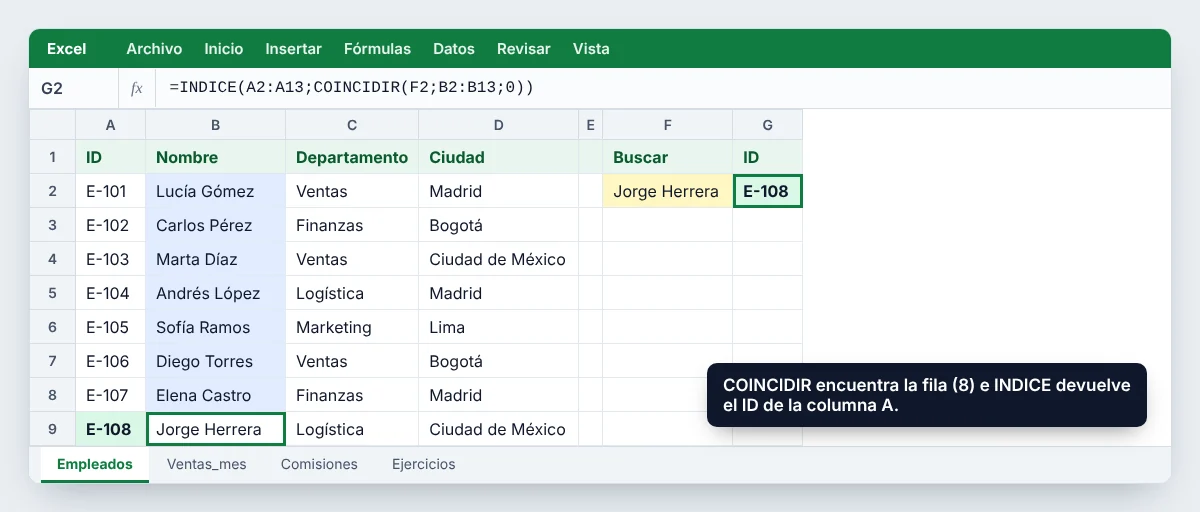
Ejemplo 3: búsqueda por fila y columna (bidimensional)
En una tabla de regiones (filas) por meses (columnas), quieres las ventas de Norte en marzo. Usa un COINCIDIR para la fila y otro para la columna:
=INDICE(B2:G6;COINCIDIR(I2;A2:A6;0);COINCIDIR(J2;B1:G1;0))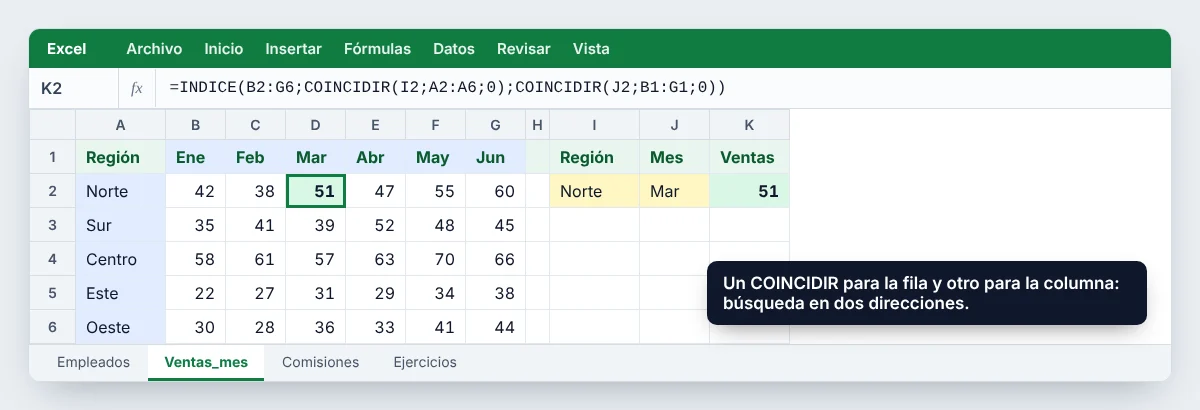
Este es el uso donde INDICE + COINCIDIR brilla: informes con selectores de mes y región, tablas de tarifas por zona y peso, o matrices de precios.
Ejemplo 4: devolver el encabezado del valor máximo
¿En qué mes vendió más la región Sur? Busca el máximo de su fila y devuelve el encabezado de esa columna:
=INDICE(B1:G1;COINCIDIR(MAX(B3:G3);B3:G3;0))Ejemplo 5: INDICE y COINCIDIR con dos criterios
Quién trabaja en Ventas y en Lima. Multiplica las condiciones (VERDADERO × VERDADERO = 1) y busca el 1. El INDICE interior evita tener que confirmar con Ctrl + Mayús + Enter en versiones antiguas:
=INDICE(B2:B13;COINCIDIR(1;INDICE((C2:C13="Ventas")*(D2:D13="Lima");0);0))Consejo: si varias filas cumplen los criterios, la fórmula devuelve la primera. Para obtenerlas todas en Microsoft 365, usa la función FILTRAR.
Ejemplo 6: coincidencia aproximada para tramos
Para tablas de comisiones o descuentos ordenadas de menor a mayor, usa 1 como tipo de coincidencia: COINCIDIR devuelve el mayor valor que sea menor o igual al buscado.
=INDICE(B2:B5;COINCIDIR(27500;A2:A5;1))Con ventas de 27.500 devuelve el tramo de 20.000 (4 %). La tabla debe estar ordenada de forma ascendente.
INDICE + COINCIDIR vs BUSCARV vs BUSCARX
| BUSCARV | INDICE + COINCIDIR | BUSCARX | |
|---|---|---|---|
| Busca a la izquierda | No | Sí | Sí |
| Búsqueda por fila y columna | No | Sí | Sí (anidando) |
| Resiste insertar columnas | No | Sí | Sí |
| Varios criterios | Con columna auxiliar | Sí | Sí |
| Versiones de Excel | Todas | Todas | Microsoft 365, 2021, 2024 |
| Facilidad de lectura | Alta | Media | Alta |
Regla práctica: si tus archivos los abren personas con Excel 2016 o 2019, usa INDICE + COINCIDIR. Si todos tienen Microsoft 365, BUSCARX es más sencilla de leer. Y si vienes de BUSCARV, esta combinación es el siguiente paso natural.
Errores comunes
- #N/A: el valor no existe o tiene espacios o formato distinto. Revisa las 7 causas del error #N/A: son las mismas.
- #¡REF!: el número de fila o columna que devuelve COINCIDIR es mayor que el tamaño de la matriz de INDICE. Asegúrate de que ambos rangos empiezan en la misma fila.
- Resultado de otra fila: olvidaste el
0en COINCIDIR y usó coincidencia aproximada.
📥 Archivo de práctica gratis
Practica con una lista de 12 empleados, una matriz de ventas por región y mes y una tabla de comisiones. Incluye 8 ejercicios con comprobación automática (✔ correcto / ✘ revisa) y la hoja de soluciones.
⬇ Descargar archivo de práctica (.xlsx)
Archivo: aep-practica-indice-coincidir.xlsx · sin macros. En Aprende Excel Pro cada tutorial trae su archivo para practicar. Guarda esta página: publicamos uno nuevo cada pocos días.
Cuándo conviene usar INDICE y COINCIDIR en lugar de BUSCARV o BUSCARX
INDICE y COINCIDIR siguen siendo la combinación más portable de Excel. Funcionan igual en Excel 2007, 2016, 2019, 2021 y Microsoft 365, y en Hojas de cálculo de Google, así que son la apuesta segura cuando compartes archivos con muchas personas. Elígelas cuando:
- Tu libro lo abrirán personas con versiones antiguas de Excel y BUSCARX no está disponible.
- Necesites buscar hacia la izquierda o por fila y columna a la vez.
- Quieras que la fórmula siga funcionando aunque insertes o borres columnas en la tabla.
- Debas combinar varios criterios sin columnas auxiliares.
Cómo leer la fórmula de dentro hacia fuera
La forma más fácil de entender INDICE y COINCIDIR es leerlas desde dentro. En =INDICE(D2:D16;COINCIDIR("P-1007";A2:A16;0)), primero COINCIDIR responde «¿en qué posición está P-1007 dentro de A2:A16?» (por ejemplo, la 6). Después INDICE responde «dame el elemento número 6 de D2:D16». Dos preguntas sencillas en una sola fórmula.
Consejo: el último argumento de COINCIDIR (0) pide coincidencia exacta. Si lo olvidas, Excel asume 1 y busca de forma aproximada, lo que da resultados erróneos en listas sin ordenar.
Preguntas frecuentes
¿INDICE y COINCIDIR es más rápido que BUSCARV?
En libros grandes suele serlo, porque solo lee dos columnas en lugar de todo el rango. En hojas pequeñas la diferencia no se nota.
¿Cómo se dice INDICE y COINCIDIR en inglés?
INDEX y MATCH. Excel traduce las funciones automáticamente según el idioma de tu instalación.
¿Qué hace el 0 al final de COINCIDIR?
Indica coincidencia exacta. Con 1 busca el mayor valor menor o igual (lista ascendente) y con -1 el menor valor mayor o igual (lista descendente).
¿Puedo usar INDICE y COINCIDIR entre hojas distintas?
Sí. Los rangos pueden estar en otra hoja o en otro libro, siempre que la columna de búsqueda y la de resultado tengan el mismo número de filas.
¿Qué es mejor, INDICE y COINCIDIR o BUSCARV?
INDICE y COINCIDIR es más flexible: busca a la izquierda, no se rompe al insertar columnas y permite varios criterios. BUSCARV es más corta para casos simples, pero tiene más limitaciones.
¿INDICE y COINCIDIR funciona en todas las versiones de Excel?
Sí. Ambas funciones existen desde las primeras versiones de Excel, por lo que funcionan en cualquier libro, a diferencia de BUSCARX, que exige Excel 2021 o Microsoft 365.
¿Cómo uso INDICE y COINCIDIR con dos criterios?
Multiplica las condiciones dentro de COINCIDIR: COINCIDIR(1;(A2:A20=H1)*(B2:B20=H2);0). En versiones anteriores a Microsoft 365 confírmala con Ctrl + Mayús + Enter.
Conclusión: INDICE y COINCIDIR, la combinación que no falla
INDICE y COINCIDIR te da una búsqueda potente, compatible con todas las versiones de Excel y que no se rompe al cambiar la tabla. Practica los 6 ejemplos con el archivo y compárala con BUSCARX en Excel, la opción moderna cuando todos tenéis versiones recientes.
Documentación oficial: Soporte de Microsoft para Excel.