
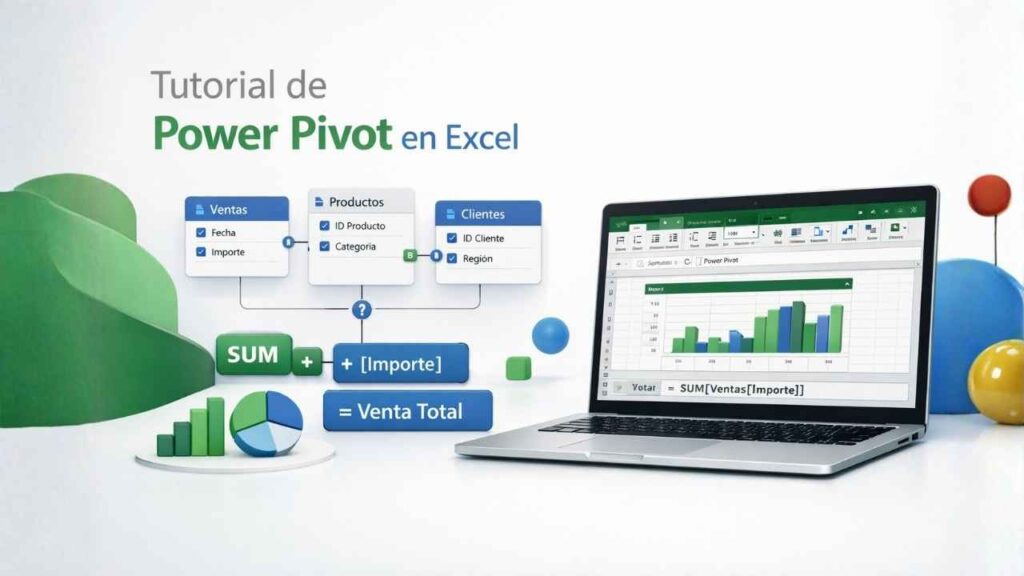
¿Quieres llevar tus habilidades de Excel al siguiente nivel? Este tutorial Power Pivot te enseñará paso a paso cómo transformar la manera en que analizas datos. Power Pivot es una de las herramientas más poderosas de Microsoft Excel, permitiéndote trabajar con millones de filas de datos, crear modelos relacionales complejos y desarrollar análisis que antes solo eran posibles con software especializado de Business Intelligence.
Según datos de Microsoft, más del 750 millones de personas utilizan Excel globalmente, pero menos del 5% aprovecha el potencial completo de Power Pivot. En esta guía completa, aprenderás desde los conceptos básicos hasta técnicas avanzadas de DAX que te convertirán en un experto del análisis de datos.
📌 Puntos Clave de Este Tutorial:
- Power Pivot permite analizar millones de filas de datos sin ralentizar Excel
- Aprenderás a crear modelos de datos con relaciones entre múltiples tablas
- Dominarás las fórmulas DAX básicas y medidas calculadas
- Descubrirás la diferencia entre Power Pivot, Power Query y tablas dinámicas
- Aplicarás casos prácticos reales de análisis empresarial
1. ¿Qué es Power Pivot y Para Qué Sirve?
Power Pivot es un complemento gratuito de Microsoft Excel que extiende las capacidades de análisis de datos más allá de las limitaciones tradicionales de las hojas de cálculo. Introducido originalmente con Excel 2010, Power Pivot ha evolucionado hasta convertirse en una herramienta esencial de Business Intelligence que permite a los usuarios trabajar con grandes volúmenes de datos de manera eficiente.
A diferencia de las funciones estándar de Excel que están limitadas a aproximadamente un millón de filas por hoja, Power Pivot utiliza un motor de análisis en memoria llamado xVelocity (anteriormente VertiPaq) que puede procesar cientos de millones de registros sin comprometer el rendimiento.
Principales Beneficios de Power Pivot
| Característica | Beneficio |
| Capacidad de datos | Maneja millones de filas sin problemas de rendimiento |
| Modelo relacional | Crea relaciones entre tablas como en una base de datos |
| Lenguaje DAX | Fórmulas avanzadas para cálculos complejos y Time Intelligence |
| Compresión de datos | Reduce el tamaño de archivos hasta en un 90% |
| Integración Power BI | Misma tecnología que Power BI Desktop |
De acuerdo con un estudio de Gartner sobre herramientas de análisis de datos, las soluciones que permiten a los usuarios crear sus propios modelos de datos han incrementado la productividad analítica en un 40%. Power Pivot representa exactamente este tipo de herramienta de autoservicio.
2. Cómo Activar Power Pivot en Excel
Antes de comenzar con este tutorial Power Pivot, es necesario verificar que el complemento esté habilitado en tu versión de Excel. Power Pivot está disponible en Excel 2010 (como descarga separada), Excel 2013, 2016, 2019, 2021 y Microsoft 365, aunque la disponibilidad varía según la edición.
Versiones de Excel con Power Pivot Incluido
- Excel para Microsoft 365: Todas las versiones de suscripción
- Excel 2021: Versión Professional Plus
- Excel 2019: Versión Professional Plus
- Excel 2016: Versión Professional Plus y standalone
- Excel 2013: Versión Professional Plus
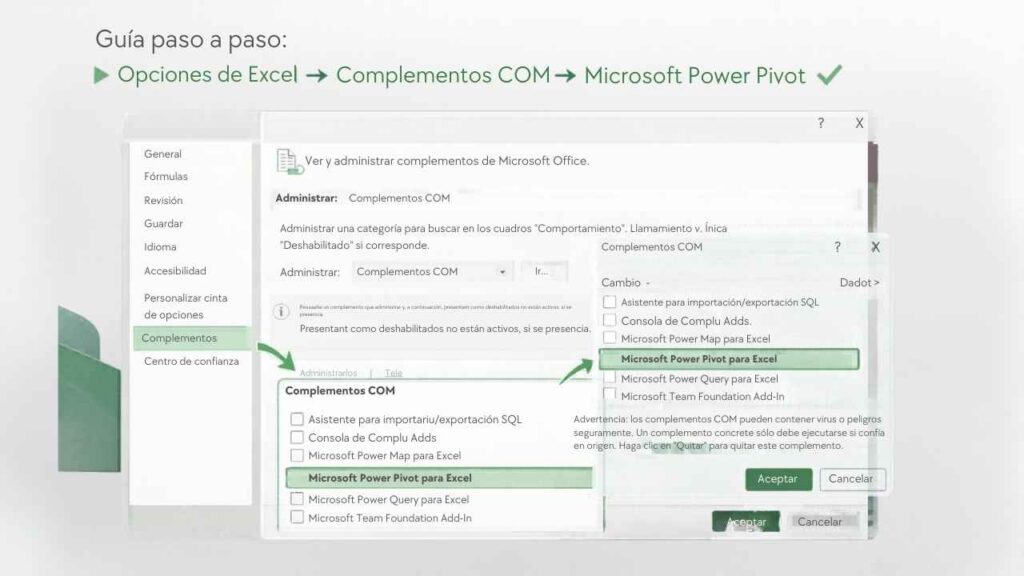
Pasos para Activar Power Pivot en Excel
- Abre Excel y ve a la pestaña «Archivo» en la cinta de opciones
- Selecciona «Opciones» en el menú lateral izquierdo
- Haz clic en «Complementos» en el panel izquierdo
- En el menú desplegable inferior, selecciona «Complementos COM» y haz clic en «Ir…»
- Marca la casilla «Microsoft Power Pivot for Excel»
- Haz clic en «Aceptar» para activar el complemento
Una vez activado, verás una nueva pestaña llamada «Power Pivot» en tu cinta de opciones de Excel. Esta pestaña te dará acceso a todas las funcionalidades del complemento, incluyendo la ventana de administración de Power Pivot donde crearás tus modelos de datos.
3. El Modelo de Datos: Fundamento de Power Pivot
El modelo de datos Power Pivot es el corazón de toda la funcionalidad avanzada de análisis. A diferencia del enfoque tradicional de Excel donde todos los datos residen en hojas de cálculo visibles, Power Pivot almacena los datos en un motor columnar optimizado que opera en segundo plano.
¿Qué es un Modelo de Datos?
Un modelo de datos es una colección de tablas relacionadas que forman una estructura coherente para el análisis. Piensa en ello como una base de datos simplificada dentro de Excel. Cada tabla en tu modelo puede contener millones de filas, y puedes establecer relaciones entre ellas para crear análisis multidimensionales.
Componentes Clave del Modelo de Datos
- Tablas de hechos (Fact Tables): Contienen las métricas numéricas que deseas analizar, como ventas, cantidades o costos
- Tablas de dimensiones (Dimension Tables): Proporcionan contexto descriptivo como fechas, productos, clientes o regiones
- Relaciones: Conexiones entre tablas que permiten combinar datos de múltiples fuentes
- Medidas: Cálculos dinámicos escritos en DAX que se evalúan en tiempo de ejecución
- Columnas calculadas: Nuevas columnas creadas mediante fórmulas DAX que se almacenan en el modelo
Cómo Agregar Tablas al Modelo de Datos
Existen varias formas de incorporar datos a tu modelo de Power Pivot:
- Desde tablas de Excel: Selecciona tus datos, ve a Power Pivot > Agregar al modelo de datos
- Desde fuentes externas: Usa Power Pivot > Administrar > Obtener datos externos para conectar con SQL Server, Access, archivos de texto, feeds OData y más
- Mediante Power Query: Transforma y limpia tus datos primero con Power Query, luego cárgalos directamente al modelo
4. Crear Relaciones Entre Tablas en Power Pivot
Una de las capacidades más poderosas de Power Pivot es la posibilidad de crear relaciones entre tablas, similar a como funcionan las bases de datos relacionales. Esta funcionalidad elimina la necesidad de usar BUSCARV (VLOOKUP) o funciones similares para combinar datos de diferentes fuentes.
Tipos de Relaciones en Power Pivot
| Tipo | Descripción | Ejemplo |
| Uno a Muchos (1:*) | El tipo más común. Un registro de la tabla principal se relaciona con múltiples registros de la tabla secundaria | Un cliente tiene muchos pedidos |
| Muchos a Uno (*:1) | Múltiples registros de una tabla se relacionan con un único registro de otra tabla | Muchas ventas pertenecen a un producto |
| Muchos a Muchos (*:*) | Disponible desde 2018. Permite relaciones bidireccionales complejas | Estudiantes y cursos (un estudiante toma varios cursos, un curso tiene varios estudiantes) |
Pasos para Crear una Relación
- Abre la ventana de Power Pivot (Power Pivot > Administrar)
- Cambia a la Vista de diagrama haciendo clic en el icono correspondiente
- Arrastra el campo de la columna clave de una tabla hacia el campo correspondiente de otra tabla
- Verifica que la línea de relación aparezca correctamente entre las tablas
- Comprueba la cardinalidad (1:* o *:1) haciendo doble clic en la línea de relación
5. Introducción a las Fórmulas DAX
DAX (Data Analysis Expressions) es el lenguaje de fórmulas utilizado en Power Pivot, Power BI y Analysis Services. Aunque comparte sintaxis con las funciones de Excel, DAX está diseñado específicamente para trabajar con modelos de datos relacionales y ofrece capacidades de cálculo mucho más avanzadas.
Conceptos Fundamentales de DAX
- Contexto de fila: Se evalúa para cada fila individual de una tabla, como las fórmulas de columnas calculadas
- Contexto de filtro: Determina qué subconjunto de datos se usa en un cálculo, basado en los filtros aplicados
- Contexto de evaluación: La combinación del contexto de fila y filtro que afecta el resultado de una medida
Fórmulas DAX Básicas para Principiantes
| Función | Sintaxis | Uso |
| SUM | SUM(Tabla[Columna]) | Suma valores de una columna |
| CALCULATE | CALCULATE(expresión, filtro1, filtro2…) | Modifica el contexto de filtro |
| COUNTROWS | COUNTROWS(Tabla) | Cuenta filas de una tabla |
| AVERAGE | AVERAGE(Tabla[Columna]) | Calcula el promedio |
| RELATED | RELATED(TablaRelacionada[Columna]) | Obtiene valores de tablas relacionadas |
| DIVIDE | DIVIDE(numerador, denominador, valorAlternativo) | División segura (evita errores) |
Ejemplo Práctico – Crear una Medida de Ventas Totales:
Ventas Totales := SUM(Ventas[Importe])
Ejemplo – Ventas del Año Anterior con Time Intelligence:
Ventas Año Anterior := CALCULATE([Ventas Totales], SAMEPERIODLASTYEAR(Calendario[Fecha]))
6. Medidas vs Columnas Calculadas: ¿Cuándo Usar Cada Una?
Una de las decisiones más importantes al trabajar con DAX es elegir entre crear una medida o una columna calculada. Aunque ambas utilizan fórmulas DAX, su comportamiento y casos de uso son fundamentalmente diferentes.
| Aspecto | Medidas | Columnas Calculadas |
| Evaluación | En tiempo de ejecución según contexto | Al cargar/actualizar datos |
| Almacenamiento | Solo la fórmula (no ocupa espacio) | Valores para cada fila (consume memoria) |
| Uso en filtros | No se pueden usar como filtros directos | Sí, funcionan como columnas normales |
| Ideal para | Agregaciones, ratios, KPIs, Time Intelligence | Categorías, rangos, datos derivados de cada fila |
💡 Consejo Profesional: Siempre que sea posible, prefiere medidas sobre columnas calculadas. Las medidas son más eficientes en memoria y proporcionan resultados dinámicos que responden al contexto de filtro. Reserva las columnas calculadas para cuando necesites crear categorías o segmentos que usarás como filtros o segmentadores.
7. Power Pivot vs Power Query: Diferencias Clave
Una confusión común entre usuarios de Excel es entender la diferencia entre Power Pivot y Power Query. Aunque ambas herramientas forman parte del ecosistema Power de Microsoft, cumplen funciones completamente diferentes y complementarias.
| Característica | Power Query | Power Pivot |
| Propósito principal | ETL: Extraer, Transformar, Cargar datos | Modelado de datos y análisis |
| Lenguaje | M (Power Query Formula Language) | DAX (Data Analysis Expressions) |
| Cuándo usarlo | Limpiar, combinar, dar formato a datos antes del análisis | Crear relaciones, medidas y análisis complejos |
| Acceso en Excel | Datos > Obtener datos | Pestaña Power Pivot > Administrar |
Flujo de trabajo recomendado: Utiliza Power Query primero para conectar, limpiar y transformar tus datos. Luego, carga los datos al modelo de Power Pivot donde crearás las relaciones entre tablas y definirás las medidas DAX para tu análisis. Finalmente, crea tablas dinámicas o gráficos dinámicos conectados al modelo para visualizar los resultados.
Esta combinación de Power Query y Power Pivot, conocida como el «stack moderno de Excel», te permite crear soluciones de análisis de datos que rivalizan con herramientas de Business Intelligence empresariales, todo dentro del entorno familiar de Microsoft Excel.
8. Caso Práctico: Análisis de Ventas con Power Pivot
Vamos a poner en práctica todo lo aprendido en este tutorial Power Pivot con un ejemplo real. Imagina que trabajas en el departamento de análisis de una empresa de retail y necesitas crear un dashboard que permita analizar las ventas por producto, región y período de tiempo.
Escenario: Base de Datos de Ventas
Tenemos tres tablas de datos:
- Ventas: Transacciones con ID_Producto, ID_Tienda, Fecha, Cantidad, Importe
- Productos: Catálogo con ID_Producto, Nombre, Categoría, Costo
- Tiendas: Ubicaciones con ID_Tienda, Ciudad, Región, País
Paso 1: Configurar el Modelo de Datos
Primero, importamos las tres tablas al modelo de Power Pivot y establecemos las relaciones:
- Ventas[ID_Producto] → Productos[ID_Producto] (Muchos a Uno)
- Ventas[ID_Tienda] → Tiendas[ID_Tienda] (Muchos a Uno)
Paso 2: Crear Medidas Clave
Definimos las siguientes medidas DAX en la tabla Ventas:
Total Ventas := SUM(Ventas[Importe])
Total Unidades := SUM(Ventas[Cantidad])
Margen Bruto := [Total Ventas] – SUMX(Ventas, Ventas[Cantidad] * RELATED(Productos[Costo]))
% Margen := DIVIDE([Margen Bruto], [Total Ventas], 0)
Ventas Mes Anterior := CALCULATE([Total Ventas], DATEADD(Calendario[Fecha], -1, MONTH))
Paso 3: Crear la Tabla Dinámica
Con las medidas definidas, creamos una tabla dinámica conectada al modelo. En las filas colocamos Categoría de producto, en las columnas el Trimestre, y en valores nuestras medidas de Ventas Totales y Margen Bruto.
El resultado es un análisis dinámico que puedes filtrar por región, período o cualquier otra dimensión, y que se actualiza automáticamente cuando se refrescan los datos fuente.
9. Preguntas Frecuentes sobre Power Pivot
¿Qué es Power Pivot y para qué sirve?
Power Pivot es un complemento de Microsoft Excel que permite crear modelos de datos con millones de filas, establecer relaciones entre tablas y usar el lenguaje DAX para análisis avanzados. Sirve para realizar Business Intelligence y análisis de datos complejos sin necesidad de herramientas externas.
¿Cómo activar Power Pivot en Excel 365?
Para activar Power Pivot en Excel 365, ve a Archivo > Opciones > Complementos. En el menú desplegable inferior, selecciona «Complementos COM» y haz clic en «Ir». Marca la casilla «Microsoft Power Pivot for Excel» y acepta. Aparecerá una nueva pestaña Power Pivot en tu cinta de opciones.
¿Cuál es la diferencia entre Power Pivot y tablas dinámicas?
Las tablas dinámicas tradicionales trabajan con datos de una sola tabla en Excel, limitadas a aproximadamente un millón de filas. Power Pivot permite usar múltiples tablas relacionadas, manejar millones de registros y crear medidas DAX avanzadas. Las tablas dinámicas conectadas a Power Pivot aprovechan toda esta potencia adicional.
¿Power Pivot es gratuito?
Sí, Power Pivot viene incluido gratuitamente en las versiones Professional Plus de Excel 2013, 2016, 2019 y 2021, así como en todas las suscripciones de Microsoft 365 que incluyen las aplicaciones de escritorio de Office. No requiere licencia adicional.
¿Qué es DAX y por qué es importante aprenderlo?
DAX (Data Analysis Expressions) es el lenguaje de fórmulas usado en Power Pivot, Power BI y Analysis Services. Es importante porque permite crear cálculos avanzados, análisis de tiempo (Time Intelligence), y medidas que responden dinámicamente a los filtros. Dominar DAX te abre puertas en el mundo del análisis de datos y Business Intelligence.
¿Cuántos datos puede manejar Power Pivot?
Power Pivot puede manejar cientos de millones de filas, limitado principalmente por la memoria RAM disponible en tu computadora. El motor xVelocity comprime los datos eficientemente, permitiendo que 100 millones de filas ocupen solo unos pocos gigabytes de memoria. Esto supera ampliamente el límite de 1.048.576 filas de las hojas de cálculo tradicionales de Excel.
10. Conclusión y Próximos Pasos
Este tutorial Power Pivot te ha proporcionado los fundamentos necesarios para comenzar a aprovechar una de las herramientas más poderosas de análisis de datos en Excel. Desde la comprensión del modelo de datos hasta la creación de fórmulas DAX, ahora tienes las bases para transformar la manera en que trabajas con información.
Recapitulación de lo aprendido:
- Power Pivot extiende las capacidades de Excel para manejar grandes volúmenes de datos
- El modelo de datos permite crear relaciones entre múltiples tablas
- DAX es el lenguaje de fórmulas que potencia los cálculos avanzados
- Las medidas son preferibles a las columnas calculadas para agregaciones
- Power Query y Power Pivot trabajan juntos para ETL y análisis
Próximos pasos recomendados:
- Practica creando tu propio modelo de datos con información de tu trabajo
- Profundiza en funciones DAX de Time Intelligence como TOTALYTD, SAMEPERIODLASTYEAR
- Explora Power Query para automatizar la limpieza y transformación de datos
- Considera aprender Power BI, que utiliza la misma tecnología con capacidades adicionales de visualización
- Únete a comunidades como SQLBI o the Excel Forum para seguir aprendiendo
El dominio de Power Pivot no solo mejorará tu productividad, sino que te posicionará como un profesional valioso en el mundo del análisis de datos. Las habilidades que adquieras son directamente transferibles a Power BI y otras herramientas de Business Intelligence de Microsoft.
¿Tienes preguntas sobre este tutorial Power Pivot? Déjanos un comentario y te ayudaremos a resolver cualquier duda.
Sobre el Autor
Jitendra Rao es especialista en análisis de datos con más de 10 años de experiencia en Excel avanzado, Power BI y herramientas de Business Intelligence. Ha capacitado a miles de profesionales en el uso de Power Pivot y DAX para análisis empresarial.