

¿Te imaginas convertir montones de datos en un informe claro en menos de un minuto?
Las tablas dinámicas son la respuesta para quien necesita analizar información sin perder tiempo con fórmulas largas. Cómo hacer una tabla dinámica en Excel
En esta sección veremos, de manera directa y práctica, el proceso básico: seleccionar el origen, usar el menú Insertar y decidir si el informe irá a una nueva hoja o permanece en la hoja actual.
Además, explicaremos cómo disponer campos en Filtros, Filas, Columnas y Valores para obtener totales, promedios y porcentajes. Verás por qué estas herramientas transforman datos dispersos en patrones útiles.
Al final entenderás cómo las tablas dinámicas aceleran el análisis y ayudan a detectar tendencias que apoyan decisiones rápidas y fiables.
Conclusiones clave
- Las tablas dinámicas simplifican el análisis de grandes volúmenes de datos.
- El proceso básico se inicia desde el menú Insertar y una celda del origen tabular.
- Organizar campos garantiza totales y porcentajes sin fórmulas complejas.
- Se pueden generar informes en una nueva hoja o en la hoja actual según necesidad.
- Herramientas avanzadas, como gráficos dinámicos y Power Pivot, amplían las posibilidades.
Qué es una tabla dinámica y por qué es clave para analizar datos
Una tabla dinámica resume conjuntos de datos para ofrecer perspectivas rápidas y accionables.
Definición: Una tabla dinámica es un informe flexible que toma un conjunto tabular y agrupa la información por categorías. Permite mostrar totales, promedios, recuentos y porcentajes sin modificar la base original.
Su estructura no es fija: basta arrastrar campos entre Filtros, Filas, Columnas y Valores para cambiar la vista al instante. Esta capacidad la hace ideal para explorar patrones y tendencias sin rehacer fórmulas.
Ventajas frente a fórmulas y grandes volúmenes
- Menos mantenimiento: evita fórmulas complejas y reduce errores humanos.
- Mayor velocidad: los cálculos se generan automáticamente, mejorando el rendimiento con grandes datos.
- Informes interactivos: se adaptan a diferentes audiencias sin alterar la fuente.
- Integración: funciona con herramientas nativas de la hoja cálculo y facilita la curva de aprendizaje.
«Sirven para calcular, resumir y analizar datos, revelando comparaciones y patrones.»
En resumen, las tablas dinámicas transforman datos dispersos en información clara. Su organización por filas y columnas simplifica la lectura y acelera decisiones operativas y estratégicas.
Para qué sirven las tablas dinámicas en una hoja de cálculo
Las tablas dinámicas convierten datos dispersos en paneles útiles que responden a preguntas de negocio al instante.
Informes de ventas, finanzas e inventarios con totales y promedios
Con pocos arrastres se generan informes de ventas que muestran totales y promedio por producto, comercial, país o periodo.
También resumen transacciones financieras y controlan existencias para ver rotación y rupturas sin alterar la fuente.
Detección de patrones, tendencias y comparativas rápidas
Al cambiar categorías se detectan tendencias por meses o segmentos. Así se comparan cantidades y se identifican productos más vendidos.
La visualización rápida facilita decisiones operativas y estratégicas en minutos.
Personalización de informes sin alterar la fuente de datos
Una tabla dinámica permite combinar criterios (país x producto x comercial) y obtener nuevos informes sin fórmulas.
Esto protege la integridad del archivo original y agiliza el ciclo de reporting.
«Permiten comparar y calcular sin modificar la base, ofreciendo información clara para decisiones.»
Cómo funcionan: campos, áreas y reorganización de filas y columnas
La lista de campos muestra todas las columnas disponibles del origen y facilita decidir qué incluyen los informes.
Filtros segmentan los datos sin duplicar la hoja. Sirven para limitar el informe por fecha, país o categoría.
Filas y Columnas actúan como ejes de categorización. Agrupan elementos únicos y estructuran la vista para comparar grupos.
Valores es el área de cálculo: aquí Excel aplica suma, promedio, máximo, mínimo o recuento automáticamente. Esa función permite ver totales y métricas sin fórmulas.
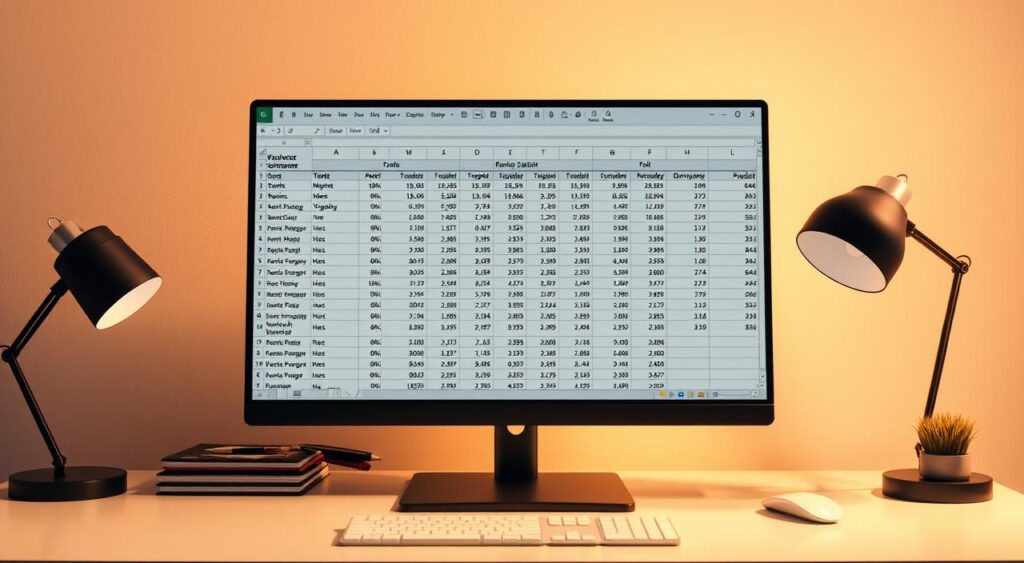
Arrastrar y soltar un campo entre áreas cambia la perspectiva al instante. Por ejemplo, mover Comercial a Columnas y Marca a Filas invierte la comparación entre vendedores y productos.
Consejo práctico: empieza con una disposición simple y añade niveles de detalle poco a poco. Alternar dimensiones ayuda a validar hipótesis y descubrir relaciones ocultas en los datos.
«La reorganización rápida permite explorar múltiples ángulos sin recalcular manualmente.»
Cómo hacer una tabla dinámica en Excel paso a paso
Sigue estos pasos prácticos para convertir tus datos en un informe claro y reutilizable.
Preparar y seleccionar los datos de origen
Organiza el origen con encabezados consistentes y sin celdas vacías. Esto evita errores al crear el informe.
Insertar la tabla en nueva hoja o en la actual
Selecciona cualquier celda del rango y ve al menú Insertar. Elige crear tabla dinámica y decide si la colocas en una nueva hoja o en la hoja actual según tu flujo.
Disponer campos y elegir cálculo
Usa la lista de campos para arrastrar a Filas, Columnas, Filtros y Valores. Cambia la función de resumen entre suma, promedio, máximo, mínimo o recuento.
Actualizar, ordenar y dar formato
- Ordena categorías y aplica formato numérico (moneda, porcentaje).
- Usa «Mostrar valores como» para ver porcentajes del total.
- Define valores para celdas vacías desde Opciones de la tabla dinámica.
«Prepara la fuente y documenta las decisiones para facilitar la reutilización del informe.»
Formas de insertar una tabla dinámica: desde cero y recomendadas
Seleccionar bien el origen y la ubicación simplifica los pasos posteriores.
Crear tabla dinámica desde cero: selecciona un rango limpio con encabezados claros. Desde el menú Insertar, elige crear tabla, confirma el rango y decide la nueva hoja o la existente. Conviene la primera para no mezclar datos con el informe y evitar interferencias.
Con un origen externo, conecta a archivos de texto, bases de datos o servicios. Al usar una fuente fuera del libro, mantienes el flujo consolidado de análisis y actualizaciones.
Tablas dinámicas recomendadas
La opción de Tablas dinámicas recomendadas sugiere estructuras según el patrón de tus datos. Revisa las propuestas y ajusta campos para adaptar el informe.
- Valida que el rango incluya todas las columnas relevantes y encabezados correctos.
- Si necesitas combinar varias tablas, añade la fuente al modelo de datos para crear relaciones con Power Pivot.
- Sigue el flujo de clics: Insertar → Tablas dinámicas → elegir origen → seleccionar ubicación → Aceptar.
«Elegir la opción adecuada acelera la configuración y reduce revisiones posteriores.»
Configuración esencial: filtros, valores, formatos y cálculos
Controlar cómo se resumen y muestran los datos evita interpretaciones erróneas.
Cambiar la función de resumen y mostrar porcentajes
Para ajustar la métrica, haz clic derecho en el campo de Valores y selecciona Configuración de campo de valor. Allí eliges suma, promedio, recuento u otro cálculo según el objetivo.
Usa Mostrar valores como para ver % del total general o del subtotal. Este paso revela la contribución de cada elemento y facilita comparaciones rápidas.
Aplicar Filtros de informe
Los filtros permiten segmentar por producto, fecha o país sin duplicar informes. Añade un campo a Filtros y cambia la selección para generar vistas específicas en segundos.
Formato, celdas vacías y totales
Aplica formato numérico: moneda, separadores o porcentajes para mejorar la legibilidad. Desde Opciones de la tabla dinámica define qué mostrar en una celda vacía (texto o valor).
Tablas bidimensionales: filas y columnas
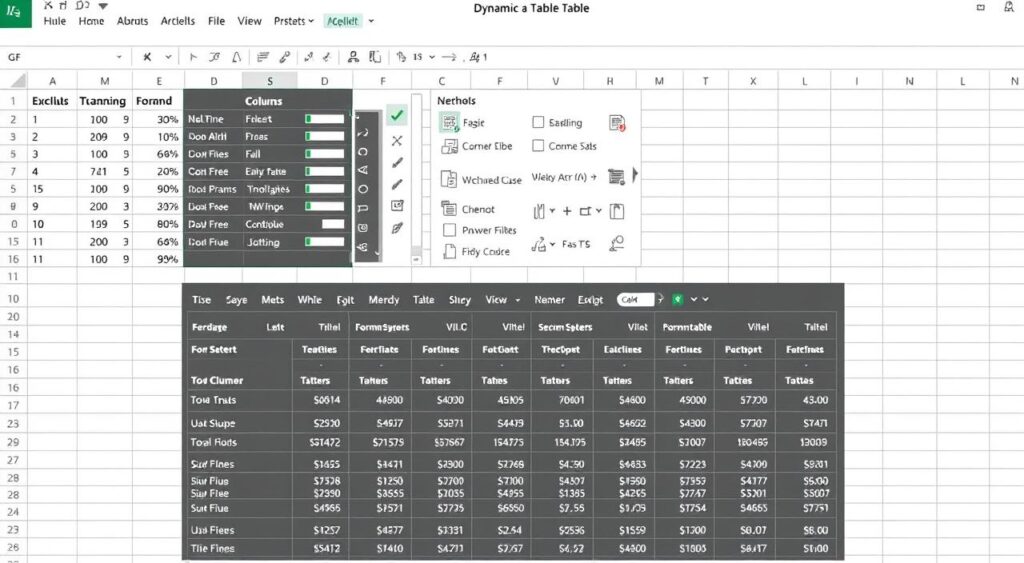
Arrastra una categoría a Filas y otra a Columnas para crear un análisis cruzado. Esta disposición muestra relaciones y facilita decisiones basadas en los datos.
- Equilibra el número de campos para no sobrecargar la vista.
- Guarda la configuración recurrente como plantilla para repetir informes.
- Verifica siempre que los tipos de datos sean correctos antes del análisis.
«Cambios simples en valores y formato aumentan la precisión del informe.»
Ejemplos prácticos de tablas dinámicas para tu negocio
Presentamos ejemplos claros para que configures informes útiles en minutos.
Comparar ventas por producto y por comercial
Arrastra Comercial a Filas, Producto a Columnas y Importe a Valores. Así obtienes la suma de ventas por vendedor y marca.
Cambia las posiciones para invertir la perspectiva sin rehacer nada.
Sueldos por área y grupos de edad
Coloca Área en Filas, agrupa Edad en tramos en Columnas y añade Sueldo a Valores. Usa promedio o suma según la métrica que busques.
Exportaciones por país: filtrar cantidades para Brasil
Pon País en Filtros y selecciona Brasil. Añade Producto en Filas y Cantidad exportada en Valores para ver el total exportado por producto.
- Añade el Total general para lectura rápida.
- Aplica formato numérico (moneda o entero) para evitar ambigüedades.
- Guarda estos ejemplos como plantillas para acelerar futuros análisis.
- Alterna entre suma y recuento según necesites cuantificar transacciones o montos.
| Escenario | Filas | Columnas | Valores |
|---|---|---|---|
| Ventas comerciales | Comercial | Producto | Importe (Suma) |
| Sueldos por área | Área | Edad (tramos) | Sueldo (Promedio) |
| Exportaciones Brasil | Producto | — | Cantidad exportada (Suma) |
«Configurar ejemplos prácticos facilita la toma de decisiones y acelera el reporting.»
Opciones avanzadas: gráficos dinámicos, Power Pivot y actualización
Si buscas más potencia, combina gráficos que responden a filtros con modelos de datos para análisis profundo.
Crear gráficos vinculados a la tabla
Los gráficos dinámicos se enlazan directamente a la tabla dinámica excel y reflejan los filtros y segmentaciones aplicadas.
Para crear tabla y gráfico, selecciona la tabla y elige Insertar → Gráfico dinámico. Así, las visuales heredan los campos y muestran cambios en tiempo real.
Integración con Power Pivot y medidas DAX
Al añadir tablas al modelo de datos puedes establecer relaciones entre varias tablas y usar medidas DAX.
Medidas básicas permiten cálculos personalizados y la agregación Contar distintos para métricas de unicidad.
Documenta los campos calculados y las medidas para reproducibilidad y gobernanza del informe.
Actualizar manual o al abrir el archivo
Actualiza manualmente desde Analizar → Actualizar o con Alt+F5. Para refrescar al abrir, ve a Analizar → Opciones → Datos y activa “Actualizar datos al abrir el archivo”.
Consejo: elige gráficos (barras, líneas, columnas apiladas) según el objetivo y optimiza rendimiento cuando trabajes con muchas filas y relaciones en la hoja cálculo.
Conclusión
Para cerrar, resumimos los pasos esenciales, y dejamos claro cómo pasar de un origen ordenado a un informe útil.
Con pocos ajustes de campos y formato podrás comparar ventas por producto, comercial o país. Da formato a los números, define qué mostrar en celdas vacías y añade porcentajes cuando el análisis lo requiera.
Actualiza manualmente o activa la opción automática para mantener los datos alineados. Explora gráficos dinámicos y, si necesitas unir tablas y medidas complejas, avanza al modelo de datos con Power Pivot.
Resumen final, las tablas dinámicas convierten conjuntos de datos en información clara y permiten tomar decisiones rápidas y fiables.
FAQ
¿Qué es una tabla dinámica y por qué es clave para analizar datos?
Una tabla dinámica es una herramienta de Excel que resume grandes conjuntos de datos sin modificar la fuente. Permite agrupar, filtrar y calcular totales o promedios de forma ágil, lo que facilita detectar tendencias y tomar decisiones basadas en cifras reales.
¿En qué casos conviene usar una tabla en lugar de fórmulas manuales?
Cuando trabajas con volúmenes amplios o necesitas ver múltiples perspectivas (por producto, fecha o región) de forma rápida. Las tablas reducen errores, evitan fórmulas repetitivas y permiten reorganizar la presentación por arrastrar y soltar.
¿Qué elementos forman la estructura de una tabla dinámica?
Se compone de campos que van a las áreas de Filtros, Filas, Columnas y Valores. Los campos definen qué se muestra y los valores aplican funciones de resumen como suma, promedio o recuento.
¿Cómo se prepara la hoja de cálculo antes de crearla?
Conviene tener los datos en formato tabular con encabezados claros, sin filas o columnas vacías y con tipos de datos consistentes. Convertir el rango en una Tabla de Excel facilita la actualización posterior.
¿Dónde se inserta la tabla dinámica: en la misma hoja o en una nueva?
Puedes colocarla en la hoja actual o en una nueva hoja. Elegir nueva hoja suele ser más ordenado; en la misma hoja sirve cuando necesitas compararla con datos fuente o con otros informes.
¿Cómo seleccionar el cálculo correcto para los valores?
Depende del objetivo: usa Suma para totales, Promedio para medias, Recuento para número de registros y % del total para proporciones. Cambia la función desde el área Valores en la configuración del campo.
¿Se puede filtrar por producto, fecha o país sin tocar la fuente de datos?
Sí. Los Filtros de informe y los segmentadores permiten aplicar criterios sobre la vista sin modificar la tabla origen, facilitando comparativas y cortes por periodos, regiones o categorías.
¿Cómo actualizo los números si cambian los datos origen?
Usa la opción Actualizar en la ficha de herramientas de tabla dinámica o configura la actualización al abrir el archivo. También puedes actualizar manualmente con clic derecho sobre la tabla y seleccionar Actualizar.
Puedo mostrar porcentajes y totales personalizados en los valores?
Sí. Además de cambiar la función de resumen, puedes elegir “Mostrar valores como” para ver porcentajes del total, diferencia respecto a un periodo anterior o acumulados según la necesidad.
Qué ventajas ofrecen los gráficos dinámicos vinculados a la tabla?
Los gráficos dinámicos se actualizan junto a la tabla, ofrecen visualizaciones interactivas y facilitan comunicar resultados a equipos. Son ideales para presentaciones y para detectar tendencias rápidamente.
Se puede enlazar la tabla dinámica con Power Pivot o medidas DAX?
Sí. Power Pivot permite crear un modelo de datos con relaciones entre tablas y medidas DAX para cálculos complejos, ampliando las posibilidades de análisis más allá de las funciones estándar.
Cómo crear una tabla dinámica desde un origen externo o varias hojas?
Al insertar la tabla, elige Usar origen de datos externo o Crear con varias tablas vinculadas mediante Power Pivot. Para varios rangos, conviene consolidarlos en una tabla o en el modelo de datos.
Qué prácticas recomiendan para dar formato y ordenar resultados?
Aplicar formatos numéricos consistentes, usar estilos rápidos, mantener encabezados claros y ordenar o filtrar los totales para destacar los elementos más relevantes. Evita celdas vacías en la fuente para un orden correcto.
Cómo comparo ventas por producto y por comercial en el mismo informe?
Coloca Producto en Filas, Comercial en Columnas y Ventas en Valores. Si necesitas subtotales por comercial, activa totales generales o añade filtros por periodo para comparar rendimientos.
Es posible exportar los resultados o compartir informes con otros usuarios?
Sí. Puedes copiar el informe a otra hoja, exportar a PDF o compartir el archivo de Excel. Para mantener interacción, comparte el libro en OneDrive o SharePoint para edición colaborativa.



Pingback: Aprende Cómo usar Power BI para Crear Informes y más