

Ese cuadro amarillo con letras rojas. Ese «Expression.Error» que no dice absolutamente nada útil a simple vista. Si trabajas con errores comunes de Power Query cada semana, no estás solo: es probablemente la parte más frustrante de aprender esta herramienta, y también la que menos se explica bien en español.
En esta guía vas a encontrar los 10 errores que más aparecen en Power Query, la causa técnica real detrás de cada uno (no solo «prueba esto a ver si funciona») y los pasos exactos para resolverlos. Al final hay un dataset de práctica descargable con errores sembrados a propósito, para que puedas equivocarte sin miedo antes de tocar tus datos reales de trabajo.
Lo que vas a aprender (resumen rápido)
- Los 10 errores más frecuentes de Power Query, con su causa exacta y su solución paso a paso
- Cómo leer un mensaje de error de Power Query para entender qué está fallando realmente
- Los errores de hábito que cometen casi todos los principiantes, incluso cuando la consulta «funciona»
- Un caso real de un reporte de ventas que dejó de actualizarse y cómo se solucionó
- Atajos de teclado que ahorran minutos reales cada día dentro del editor
- Un dataset de práctica y un checklist descargables para dejar de improvisar cada vez que algo falla
Table of Contents
¿Qué es Power Query y por qué aparecen tantos errores?
Power Query es la herramienta de conexión, limpieza y transformación de datos integrada en Excel y Power BI. Permite importar información desde archivos, carpetas o bases de datos, aplicar una serie de pasos de transformación y actualizar el resultado con un solo clic cada vez que cambian los datos de origen.
Ahí está también la raíz de casi todos sus errores: Power Query no solo procesa los datos, sino que memoriza cada paso como una receta. Si el ingrediente original cambia – una columna que se renombra, un archivo que se mueve, un tipo de dato que varía – la receta puede dejar de tener sentido, y ahí aparece el mensaje de error.
Esto es distinto de una fórmula normal de Excel, que recalcula sola sin quejarse casi nunca. Power Query es más parecido a un script: potente, pero también más quisquilloso con los detalles. Y eso, honestamente, es lo que lo hace tan bueno para automatizar reportes – no puedes automatizar algo si el sistema no te avisa cuando algo cambió por debajo.
Por qué dominar estos errores importa en 2026
No es exageración decir que la limpieza de datos sigue siendo el trabajo invisible de cualquier analista. Diversas estimaciones de la industria – incluida una cifra ampliamente citada a partir de análisis de Harvard Business Review – sitúan entre el 60% y el 80% el tiempo que un analista dedica a limpiar y preparar datos antes de poder analizarlos de verdad. Power Query existe precisamente para recortar ese porcentaje, pero solo si sabes qué hacer cuando algo se rompe.
Hay otro dato que vale la pena mirar. El Índice de Tendencias Laborales 2025 de Microsoft encontró que el 53% de los líderes empresariales considera urgente aumentar la productividad, mientras que el 80% de la fuerza laboral global siente que no tiene suficiente tiempo o energía para completar su trabajo. En ese contexto, cada minuto que pierdes reconstruyendo una consulta rota es un minuto que no dedicas a lo que realmente importa: interpretar los números.
Y hay una razón adicional, más nueva: a principios de 2026 se reportó que Microsoft había comenzado a desplegar Copilot en cientos de miles de puestos dentro de grandes empresas. La IA corporativa depende de datos limpios y estructurados para funcionar bien – exactamente el trabajo que hace Power Query. Dominar sus errores ya no es solo una habilidad de Excel; es parte de estar listo para el siguiente salto en cómo se procesan los datos en el trabajo.
En mi experiencia creando tutoriales para mi canal de YouTube, Excel Keys, los errores de Power Query son, sin comparación, el tema donde más comentarios recibo pidiendo ayuda. Casi nadie se traba en cómo abrir el editor. Todos se traban en el mismo puñado de mensajes rojos.
Cómo leer un mensaje de error de Power Query (antes de solucionarlo)
Antes de entrar en los 10 errores, vale la pena entender la anatomía de un mensaje de error, porque el 90% de la confusión viene de no saber qué parte del mensaje mirar.
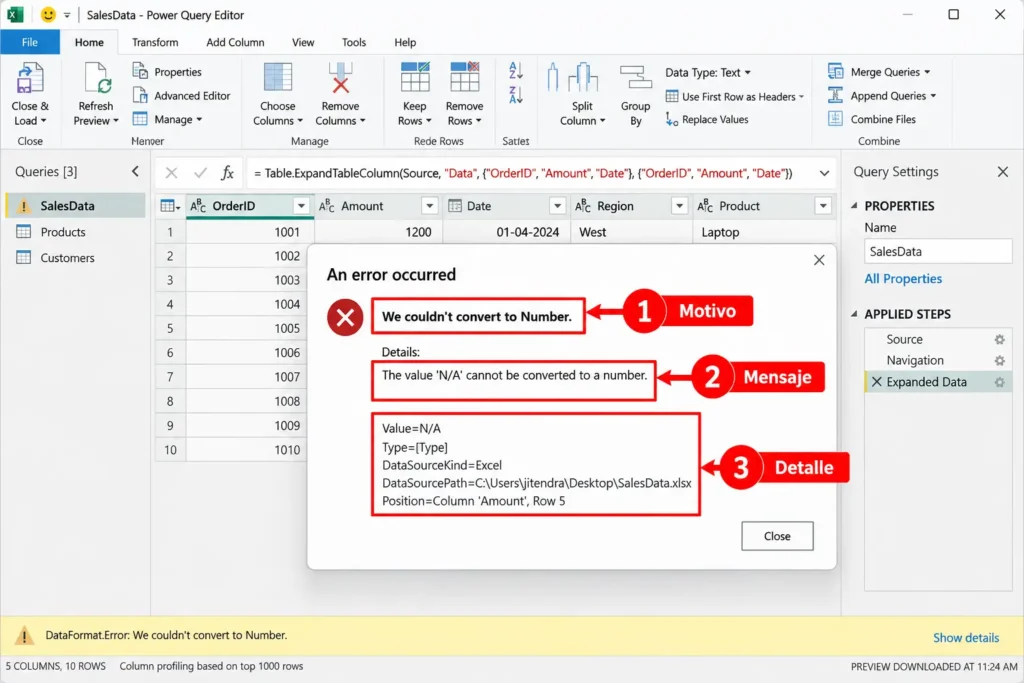
Según la documentación oficial de Microsoft sobre tratamiento de errores, cada error de Power Query tiene tres partes:
- Motivo del error: la primera sección, antes de los dos puntos (por ejemplo,
Expression.Error). Te dice qué tipo de problema es. - Mensaje de error: la frase que sigue justo después. Te dice qué falló en lenguaje casi humano.
- Detalle del error: lo que aparece después de la palabra «Details:». Casi siempre es el nombre exacto de la columna, el valor o el paso implicado.
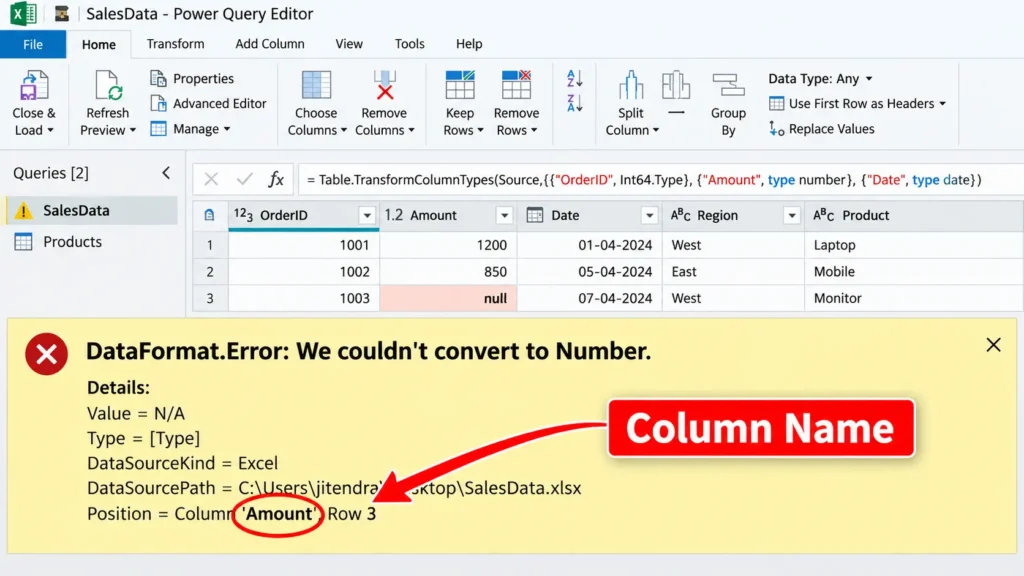
Aquí está el truco que casi nadie te dice: lee el detalle antes que el mensaje. El mensaje suena genérico («no se encontró la columna»), pero el detalle te dice exactamente cuál columna, y eso reduce el problema de «algo está mal» a «esto específico está mal» en cuestión de segundos.
(Imagen sugerida aquí: captura del editor de Power Query con un recuadro rojo señalando las tres partes del mensaje de error – ver plan de imágenes)
Los 10 errores más comunes de Power Query y cómo solucionarlos
Power Query M – el lenguaje que corre por debajo de cada consulta – es la base de que estos errores sean predecibles. No son aleatorios: se repiten porque nacen de un número limitado de causas. Aquí están, ordenados de los que aparecen antes en el aprendizaje a los que aparecen cuando ya trabajas con datos más grandes.
1. Expression.Error: «No se encontró la columna»
Por qué pasa: Tienes un paso (normalmente «Cambiar nombre de columnas» o una referencia dentro de una columna personalizada) que apunta a un nombre de columna que ya no existe, porque el origen de datos cambió esa columna, la renombró o la eliminó.
Cómo solucionarlo:
- Abre el panel de pasos («Configuración de la consulta») a la derecha del editor.
- Haz clic en el paso que muestra el error (aparece con un ícono de advertencia).
- Revisa la barra de fórmulas: busca el nombre de columna entre corchetes, por ejemplo
[Columna]. - Ve a la tabla de vista previa y confirma el nombre real y actual de esa columna.
- Corrige el nombre en la fórmula, o si el paso ya no aplica, elimínalo con el ícono de la «X» a su izquierda.
Este es el error más común de todos, y honestamente, casi siempre se debe a que alguien en el origen – tú mismo, un compañero, un sistema exportador – cambió un encabezado sin avisar.
2. Error de tipo de datos (conversión fallida)
Por qué pasa: Power Query detecta automáticamente el tipo de dato de cada columna analizando solo las primeras 200 filas. Si una columna tiene números enteros en las primeras 200 filas pero decimales o texto después, la conversión falla más adelante silenciosamente o con error explícito.
Cómo solucionarlo:
- Haz clic derecho en el encabezado de la columna problemática y elige «Cambiar tipo» → el tipo correcto.
- Si sigue fallando, usa «Reemplazar errores» (botón derecho sobre la columna) y define un valor por defecto, como
nullo0, para los valores que no puedan convertirse. - Activa el perfilado de datos (pestaña Vista → Estadísticas de columna) para ver de inmediato qué porcentaje de filas tiene errores antes de seguir transformando.
3. Formula.Firewall (error de privacidad de datos)
Por qué pasa: Power Query separa los orígenes de datos por niveles de privacidad (Público, Organizacional, Privado). Cuando combinas dos orígenes con niveles distintos o sin definir dentro del mismo paso, activa este «firewall» para evitar que datos privados se mezclen sin que lo decidas explícitamente.
Cómo solucionarlo:
- Ve a Archivo → Opciones y configuración → Configuración del origen de datos.
- Selecciona cada origen involucrado y define su nivel de privacidad manualmente.
- Si trabajas solo y no manejas datos sensibles, puedes desactivar la comprobación en Opciones de consulta → Privacidad → «Ignorar siempre los niveles de privacidad», aunque esto no se recomienda en entornos empresariales.
4. «No se puede conectar» o error de ruta de archivo
Por qué pasa: El archivo, carpeta o base de datos de origen cambió de ubicación, fue renombrado, o el equipo perdió permisos o conexión de red desde la última actualización.
Cómo solucionarlo:
- En el panel de consultas, haz clic derecho sobre la consulta afectada y elige «Editar».
- Ve al primer paso («Origen») y haz clic en el ícono de engranaje.
- Actualiza la ruta o credenciales según corresponda.
- Si el archivo se movió de forma permanente, considera usar una carpeta de red compartida o OneDrive como origen fijo, para que esto no vuelva a pasar.
5. Claves duplicadas al combinar (merge) dos consultas
Por qué pasa: Power Query espera, por defecto, una relación uno a uno entre las tablas que combinas. Si la columna clave tiene valores repetidos en cualquiera de las dos tablas, el resultado se multiplica o se llena de filas inesperadas – sin lanzar necesariamente un error visible, lo que lo hace aún más peligroso.
Cómo solucionarlo:
- Antes de combinar, usa «Agrupar por» sobre la columna clave en ambas tablas y cuenta las filas por valor.
- Si hay duplicados no intencionales, elimínalos con «Quitar duplicados» antes del merge.
- Si los duplicados son legítimos (por ejemplo, varias líneas de un mismo pedido), cambia el tipo de combinación a «uno a varios» y revisa con atención el resultado en la vista previa.
6. La consulta se congela o tarda demasiado en actualizarse
Por qué pasa: Casi siempre es un problema de «plegado de consultas» (query folding) roto: algún paso intermedio una columna personalizada compleja, un cambio de tipo mal ubicado impide que Power Query delegue el trabajo pesado al origen de datos, y termina procesando todo en tu equipo, fila por fila.
Cómo solucionarlo:
- Haz clic derecho en cada paso y observa si la opción «Ver consulta nativa» está disponible; si desaparece en cierto paso, ahí se rompió el plegado.
- Reordena los pasos para que los filtros y la selección de columnas ocurran lo antes posible, antes de las transformaciones complejas.
- Evita columnas personalizadas con fórmulas pesadas cuando el volumen de filas sea grande; muévelas a Power Pivot o a una medida DAX si es posible.
7. Encabezados de columna incorrectos después de actualizar
Por qué pasa: El archivo de origen tiene filas de encabezado adicionales o el orden de las columnas cambió, y el paso «Usar primera fila como encabezados» tomó datos en lugar de títulos reales.
Cómo solucionarlo:
- Verifica el paso inmediatamente anterior a «Encabezados promovidos»: confirma que realmente esté apuntando a la primera fila con títulos.
- Si el origen agrega filas extra de forma inconsistente, usa «Quitar filas superiores» antes de promover encabezados, en lugar de depender de que siempre sea la fila 1.
- Considera fijar los nombres de columna manualmente con un paso de «Cambiar nombre de columnas» justo después, como capa de seguridad.
8. Error de sintaxis en código M (columna personalizada o editor avanzado)
Por qué pasa: Una coma de más, una palabra mal escrita, o un error de mayúsculas y minúsculas – Power Query M distingue entre mayúsculas y minúsculas, incluso en nombres de columna y el motor deja de poder interpretar la fórmula.
Cómo solucionarlo:
- Abre el Editor avanzado (pestaña Inicio → Editor avanzado) para ver el código completo, no solo el paso individual.
- Revisa comillas y paréntesis: cada
"y cada(necesita su pareja de cierre. - Confirma que los nombres de columna coincidan exactamente, letra por letra y mayúscula por mayúscula, con los que ves en la vista previa de datos.
9. Cambios en el origen rompen toda la consulta
Por qué pasa: Alguien tal vez tú, en otro momento movió una columna de lugar, cambió su nombre o eliminó una hoja en el archivo de origen, y cada paso posterior que dependía de esa posición o nombre deja de funcionar en cadena.
Cómo solucionarlo:
- Acuerda con quien mantiene el archivo de origen que los encabezados y el orden de columnas no cambien sin avisar – es más barato pedir esto que reconstruir la consulta cada mes.
- Usa referencias por nombre de columna, nunca por posición, en tus pasos personalizados.
- Documenta cada paso con un nombre claro (clic derecho → «Cambiar nombre») para ubicar más rápido dónde se rompió la cadena.
10. Valores en blanco o nulos que rompen conversiones posteriores
Por qué pasa: Una celda vacía se convierte en null dentro de Power Query, y ciertas operaciones sumar, convertir a fecha, dividir no saben qué hacer con ese null y devuelven error en lugar de un resultado.
Cómo solucionarlo:
- Usa «Reemplazar valores» para cambiar los
nullpor un valor definido (0, una fecha por defecto, o un texto como «Sin dato») antes de aplicar la transformación que falla. - Alternativamente, usa «Rellenar hacia abajo» cuando los blancos deban heredar el valor de la fila anterior, un patrón muy común en reportes exportados desde sistemas ERP.
- Filtra los
nullde forma explícita si decides excluirlos, en lugar de dejar que el error aparezca más adelante sin explicación.
Tabla comparativa: causa y solución rápida
Guarda esta tabla como referencia relámpago la próxima vez que un error de Power Query te tome por sorpresa a mitad de un reporte.
| # | Error / síntoma | Causa más probable | Solución rápida |
|---|---|---|---|
| 1 | Expression.Error: columna no encontrada | Columna renombrada o eliminada en el origen | Corregir el nombre en la fórmula o eliminar el paso obsoleto |
| 2 | Error de conversión de tipo | Detección automática basada en las primeras 200 filas | Cambiar tipo manualmente + «Reemplazar errores» |
| 3 | Formula.Firewall | Niveles de privacidad de datos sin definir | Configurar privacidad por origen en Opciones |
| 4 | No se puede conectar | Archivo movido o permisos de red perdidos | Actualizar ruta y credenciales en el paso «Origen» |
| 5 | Filas duplicadas tras combinar | Claves repetidas en la unión (merge) | Verificar duplicados antes del merge; usar uno a varios si aplica |
| 6 | La consulta va muy lenta | Plegado de consultas (query folding) roto | Reordenar pasos; filtrar y seleccionar columnas antes de transformar |
| 7 | Encabezados incorrectos | Filas extra antes del encabezado real | «Quitar filas superiores» antes de promover encabezados |
| 8 | Error de sintaxis en M | Coma, comilla o mayúscula mal escrita | Revisar en el Editor avanzado, comparar con la vista previa |
| 9 | Toda la consulta se rompe en cadena | Cambio de posición o nombre en el origen | Referenciar por nombre, no por posición; documentar pasos |
| 10 | Error tras convertir valores en blanco | Celdas vacías interpretadas como null | Reemplazar o rellenar los null antes de transformar |
Errores de principiante que no son «errores» pero cuestan caro
Hay una categoría distinta de problema: cosas que no lanzan ningún mensaje rojo, pero que hacen que tu trabajo con Power Query sea más frágil de lo necesario. Estos son los que veo repetirse más en las consultas de quienes recién empiezan.
- No renombrar los pasos. Dejar «Paso1», «Paso2», «Personalizado1» hace casi imposible depurar un error seis meses después, cuando ya no recuerdas qué hacía cada uno.
- Ignorar el perfilado de datos. La barra de calidad de columna (arriba de cada encabezado) te avisa de errores y valores vacíos antes de que se conviertan en un problema en un paso posterior.
- Cargar tablas enteras cuando solo necesitas una parte. Traer 50 columnas cuando usarás 8 hace que la consulta pese más y sea más lenta de lo necesario.
- No usar parámetros para rutas de archivo. Escribir la ruta directamente en cada consulta significa que, si el archivo se mueve, hay que editar consulta por consulta en lugar de un solo parámetro central.
- Confiar ciegamente en la detección automática de tipos. Es un buen punto de partida, no una verdad absoluta – revísala siempre en datos que vienen de fuentes externas.
- No revisar el orden de los pasos. El orden importa más de lo que parece: filtrar antes de transformar suele ser más rápido y más estable que hacerlo al final.
Dato citable: según estimaciones del sector recogidas por firmas de análisis de datos, entre el 60% y el 80% del tiempo de un analista se destina a preparar y limpiar información antes de poder generar cualquier insight – la razón exacta por la que dominar Power Query, y sus errores, tiene un retorno tan alto en horas ahorradas.
Caso real: un reporte de ventas que dejaba de actualizarse cada mes
Hace un par de años, mientras preparaba contenido sobre reportes automatizados para mi canal, trabajé con un caso muy típico: un reporte mensual de ventas por región que, cada cierre de mes, se rompía al actualizar. Nadie entendía por qué «funcionaba solo a veces».
La causa, después de revisar paso por paso, resultó ser una combinación de los errores 1 y 7 de esta lista: el equipo comercial exportaba el archivo desde su CRM, y el sistema, dependiendo del filtro aplicado ese mes, a veces agregaba una fila extra de totales al principio del archivo. Esa fila corría los encabezados un lugar, Power Query promovía datos en lugar de títulos, y la columna «Región» pasaba a llamarse «Sur» o «Norte» según lo que trajera esa fila fantasma.
La solución no fue complicada una vez identificada: agregar un paso de «Quitar filas superiores condicionalmente» usando una columna personalizada que detectaba si la primera fila contenía la palabra «Total», y solo entonces la eliminaba antes de promover encabezados. El reporte pasó de romperse 2 o 3 veces por trimestre a no volver a fallar en los siguientes 14 meses de uso.
Esa es, honestamente, la lección más grande detrás de todos estos errores: casi nunca se trata de que «Power Query esté mal». Se trata de que el origen de datos cambia de formas pequeñas que un humano ni siquiera nota, y la consulta sí.
Atajos de teclado para trabajar más rápido en el editor de Power Query
Diagnosticar errores más rápido también depende de moverte rápido dentro del editor. Estos son los atajos que más uso al grabar tutoriales:
| Acción | Atajo |
|---|---|
| Abrir el Editor de Power Query | Alt + A, luego E (o Datos → Transformar datos) |
| Editor avanzado (ver código M completo) | Inicio → Editor avanzado (sin atajo directo, pero es el primer botón de la cinta) |
| Actualizar consulta actual | Ctrl + Alt + F5 |
| Actualizar todas las consultas del libro | Ctrl + Alt + F5 (desde la pestaña Datos, con «Todas» seleccionado) |
| Deshacer un paso aplicado | Ctrl + Z (dentro del editor) |
| Duplicar una consulta | Clic derecho sobre la consulta → Duplicar (no tiene atajo de teclado nativo) |
| Buscar una columna específica en tablas grandes | Ctrl + F dentro de la vista previa |
Truco extra: mantén presionada la tecla Ctrl mientras seleccionas varias columnas antes de elegir «Cambiar tipo» o «Quitar columnas» – transformas varias a la vez en lugar de repetir el paso una por una.
Herramientas y recursos para seguir aprendiendo Power Query
Ningún artículo sustituye la práctica constante. Estos son los recursos que recomiendo según el nivel:
- Documentación oficial de Microsoft sobre Power Query – la referencia técnica más confiable para cualquier función o mensaje de error específico.
- Cursos guiados en DataCamp sobre Power Query en Excel – buena opción si prefieres un formato estructurado con ejercicios evaluados.
- Plantillas y datasets de práctica – como el que puedes descargar en este mismo artículo, pensados específicamente para provocar errores de forma controlada.
- Comunidades de Excel en español – foros y grupos donde otros usuarios ya se topraron con tu mismo error y documentaron la solución.
- El Editor avanzado de tu propio archivo – el mejor «curso» gratuito es revisar el código M de tus propias consultas que ya funcionan, para entender los patrones que usas sin darte cuenta.
Preguntas frecuentes sobre errores de Power Query
¿Qué significa el error Expression.Error en Power Query? Expression.Error es el motivo genérico que Power Query usa cuando un paso hace referencia a algo que ya no existe o que no coincide con lo esperado, como una columna renombrada. El mensaje y el detalle que siguen indican exactamente qué elemento causó el problema.
¿Cómo soluciono el error «no se pudo encontrar la columna» en Power Query? Revisa el paso marcado con advertencia, localiza el nombre de columna en la barra de fórmulas y compáralo con los nombres reales en la vista previa de datos. Corrige el nombre o elimina el paso si ya no aplica al origen actual.
¿Por qué Power Query detecta mal el tipo de dato de una columna? Porque analiza solo las primeras 200 filas para inferir el tipo. Si los datos cambian de formato después de esa fila, la detección automática puede quedar mal ajustada para el resto de la tabla.
¿Qué es el error Formula.Firewall y cómo se arregla? Aparece cuando combinas orígenes de datos con niveles de privacidad distintos o sin definir. Se soluciona configurando manualmente el nivel de privacidad de cada origen en Opciones y configuración → Configuración del origen de datos.
¿Cómo evito que una consulta se rompa cada vez que actualizo los datos? Referencia columnas por nombre en vez de por posición, documenta cada paso con un nombre claro y acuerda con quien genera el archivo de origen que la estructura de encabezados no cambie sin avisar.
¿Power Query funciona igual en Excel que en Power BI? El motor y el lenguaje M son los mismos, pero la interfaz y algunas opciones como los conectores disponibles o el manejo de parámetros varían ligeramente entre Excel y Power BI Desktop.
¿Qué hago si Power Query se queda cargando para siempre? Revisa si el plegado de consultas se rompió en algún paso intermedio; simplifica columnas personalizadas pesadas y filtra los datos lo antes posible en la secuencia de pasos, antes de aplicar transformaciones complejas.
¿Se puede revisar el código M sin saber programar? Sí. El Editor avanzado muestra el código completo en un formato legible, y la mayoría de los errores comunes se identifican comparando nombres de columna y revisando comas y paréntesis, sin necesidad de dominar el lenguaje M a fondo.
Conclusión: los errores de Power Query no son un signo de que lo haces mal
Si llegaste hasta aquí después de que un mensaje rojo interrumpiera tu reporte, quiero que te quede algo claro: encontrarte con errores comunes de Power Query no significa que la herramienta sea demasiado difícil para ti. Significa que estás usando una herramienta lo bastante potente como para depender de datos reales – y los datos reales, casi siempre, son un poco desordenados.
Los tres puntos que más vale la pena recordar de esta guía:
- Casi todos los errores de Power Query nacen de un cambio en el origen de datos, no de un fallo del programa en sí.
- Leer el «detalle» del mensaje de error antes que el mensaje general te ahorra la mitad del tiempo de diagnóstico.
- Los hábitos renombrar pasos, referenciar por nombre, revisar el perfilado de datos previenen más errores de los que cualquier solución puntual puede arreglar después.
Descarga el dataset de práctica y el checklist que acompañan este artículo, provoca estos errores a propósito en un archivo que no importa, y la próxima vez que aparezcan en un reporte real vas a saber exactamente qué mirar primero.
Sobre el autor: Este artículo fue escrito por el equipo de contenido de Exceltutorial.org, con más de 11 años de experiencia combinada en reportería, análisis de ventas y automatización de dashboards en el sector de servicios financieros, y autor del canal de YouTube Excel Keys, enfocado en tutoriales prácticos de Excel y Power Query.

![Lee más sobre el artículo Power Pivot Excel: Tutorial Completo en Español con Ejercicios Prácticos [2026]](https://spanish.exceltutorial.org/wp-content/uploads/2026/03/power-pivot-excel-tutorial-espanol-guia-completa-300x169.jpg "Power Pivot Excel: Tutorial Completo en Español con Ejercicios Prácticos [2026] 5")