
Imagina que son las 17:00 del jueves y tu jefe te pide un informe de ventas cruzando tres hojas de datos antes de las 9:00 del viernes. Antes tenías que pasar horas copiando y pegando a mano. Ahora, con lo que vas a aprender en este curso de Excel, ese mismo trabajo te lleva menos de veinte minutos.
He pasado más de una década enseñando Excel a trabajadores de oficina, analistas y emprendedores en España y América. Y la pregunta que más escucho siempre es la misma: «¿Por dónde empiezo?» Esta guía responde exactamente eso – con una ruta de aprendizaje clara, ejemplos que puedes replicar ahora mismo y recursos para cada nivel.
Si buscas un curso de Excel en español que te lleve desde lo más básico hasta la automatización con macros, estás en el sitio correcto.
Puntos Clave (Key Takeaways)
- Excel es la herramienta más demandada en cualquier oferta de trabajo de oficina en España y Latinoamérica.
- Puedes aprender el nivel básico en 2-4 semanas dedicando 30 minutos al día.
- Las funciones más útiles para el trabajo diario son: BUSCARV/XLOOKUP, SUMAR.SI, CONTAR.SI y Tablas Dinámicas.
- El nivel avanzado (macros y VBA) multiplica tu productividad hasta un 70% en tareas repetitivas.
- Este post incluye ejemplos reales, fórmulas listas para copiar y una ruta de estudio estructurada.
1. ¿Por qué aprender Excel en 2026?
Seré directo: Excel no está muerto. Ni mucho menos.
A pesar de que herramientas como Power BI o Python están ganando popularidad, según datos de Microsoft, Excel sigue siendo el programa de hojas de cálculo más utilizado del mundo con más de 1.200 millones de usuarios activos. En España, prácticamente el 100% de las ofertas de trabajo administrativo, financiero o de análisis de datos requieren conocimientos de Excel.
¿Qué ha cambiado? La barra de lo que se considera «saber Excel» ha subido. Ya no basta con saber sumar una columna. Los empleadores buscan personas que sepan hacer tablas dinámicas, usar BUSCARV (o el nuevo XLOOKUP), automatizar informes con macros y conectar datos desde múltiples fuentes.
La buena noticia: todo eso se puede aprender. Y más rápido de lo que crees.
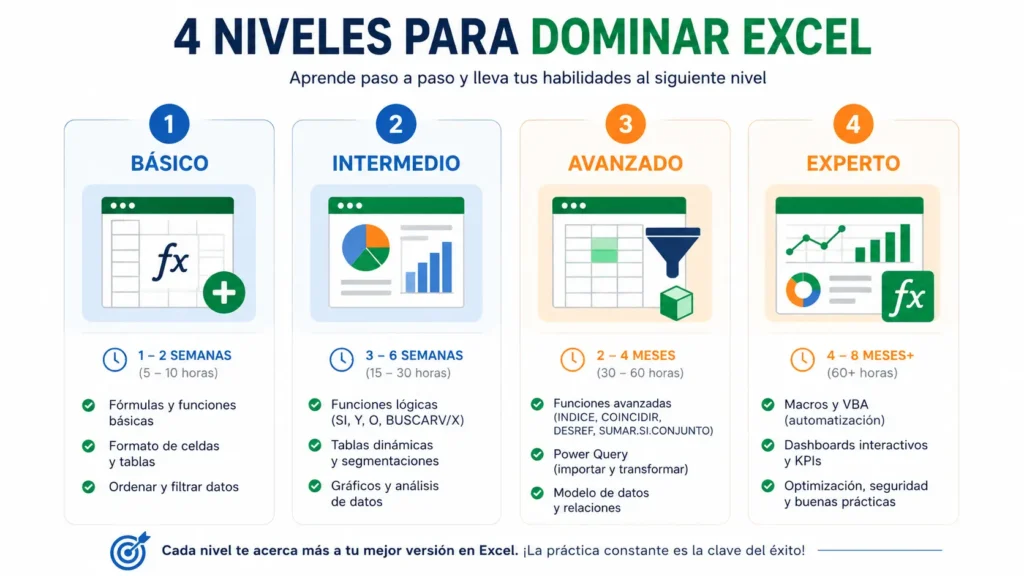
¿Cuánto tiempo lleva aprender Excel?
| Nivel | Tiempo estimado | Qué aprenderás |
|---|---|---|
| Básico | 2-4 semanas (30 min/día) | Interfaz, fórmulas simples, formato de celdas |
| Intermedio | 4-8 semanas | Funciones avanzadas, tablas dinámicas, gráficos |
| Avanzado | 2-4 meses | Macros, VBA, Power Query, dashboards |
| Experto | 6+ meses | Power Pivot, DAX, integración con Power BI |
2. Ruta de Aprendizaje: Básico, Intermedio y Avanzado
Antes de lanzarte a aprender fórmulas al azar, necesitas una ruta. Uno de los errores más frecuentes que veo es la gente que aprende BUSCARV antes de entender bien las referencias de celdas. Es como construir el tejado antes que las paredes.
Esta es la secuencia que recomiendo después de años formando profesionales:
Paso 1: Domina la interfaz y la navegación básica
Paso 2: Entiende cómo funcionan las referencias (relativas, absolutas, mixtas)
Paso 3: Aprende las fórmulas matemáticas y de texto básicas
Paso 4: Domina las funciones condicionales (SI, SUMAR.SI, CONTAR.SI)
Paso 5: Aprende a buscar datos con BUSCARV / XLOOKUP
Paso 6: Crea tu primera tabla dinámica
Paso 7: Diseña gráficos profesionales
Paso 8: Automatiza tareas repetitivas con macros grabadas
Paso 9: Escribe tus primeras macros en VBA
Paso 10: Conecta y transforma datos con Power Query
Sigue este orden y notarás la diferencia. Cada nivel construye sobre el anterior.
3. Módulo 1: Excel Básico – La Base que Todo el Mundo Necesita
La Interfaz de Excel: Qué Es Cada Cosa
Cuando abres Excel por primera vez puede parecer abrumador. Hay botones por todos lados. Tranquilo: en realidad solo necesitas conocer bien cuatro áreas principales.
- La Cinta de Opciones (Ribbon): La barra de herramientas en la parte superior. Está dividida en pestañas: Inicio, Insertar, Fórmulas, Datos, etc.
- La Barra de Fórmulas: El campo de texto justo encima de las celdas. Aquí ves y editas el contenido de cada celda.
- Las Celdas: La cuadrícula principal. Cada celda tiene una dirección: A1, B3, F12, etc.
- Las Pestañas de Hojas: En la parte inferior. Un libro de Excel puede tener múltiples hojas.
Tipos de Datos: La Base de Todo
Excel distingue entre tres tipos de datos:
- Números: Puedes usarlos en cálculos. Si escribes
25, Excel lo trata como número. - Texto: Letras y palabras. Si escribes
enero, Excel lo trata como texto. - Fórmulas: Siempre empiezan con el signo igual
=. Si escribes=A1+B1, Excel calcula la suma de esas dos celdas.
Truco de experto: Si un número aparece alineado a la izquierda en la celda, Excel lo está interpretando como texto (y no podrás hacer cálculos con él). Esto es un error muy común al importar datos de otros sistemas.
Referencias de Celda: El Concepto Más Importante del Nivel Básico
Aquí es donde mucha gente tropieza. Hay tres tipos de referencias:
- Relativa:
=A1– Se ajusta cuando copias la fórmula a otras celdas. - Absoluta:
=$A$1– Se queda fija sin importar dónde copies la fórmula. - Mixta:
=$A1o=A$1– Solo fija la columna o la fila.
Un ejemplo real: Si tienes una tasa de IVA en la celda B1 y quieres multiplicar una lista de precios por ese IVA, usa =$B$1 para que la referencia no se desplace al copiar la fórmula hacia abajo.
4. Módulo 2: Fórmulas y Funciones Esenciales
Este es el corazón de cualquier curso de Excel que valga la pena. Las funciones son las herramientas reales de trabajo. Aquí te presento las 10 que más vas a usar en tu día a día.
Para una referencia completa de todas las funciones disponibles, consulta nuestra guía de funciones de Excel con ejemplos prácticos.
Las 10 Funciones Imprescindibles
1. SUMA
=SUMA(A1:A10)Suma todos los valores del rango A1 a A10. Simple, pero la usarás a diario.
2. PROMEDIO
=PROMEDIO(B1:B20)Calcula la media de un rango. Útil para promedios de ventas, notas, tiempos, etc.
3. SI (condicional)
=SI(C2>1000,"Objetivo cumplido","Pendiente")Comprueba una condición y devuelve un resultado según sea verdadera o falsa. Es la función lógica más básica y más potente.
4. SUMAR.SI
=SUMAR.SI(A:A,"Madrid",B:B)Suma los valores de la columna B solo cuando la columna A contiene «Madrid». Ideal para totales por categoría, región o vendedor.
5. CONTAR.SI
=CONTAR.SI(D:D,"Pendiente")Cuenta cuántas celdas de la columna D contienen la palabra «Pendiente». Muy útil para hacer seguimiento de tareas o estados.
6. BUSCARV (VLOOKUP)
=BUSCARV(F2,A:C,3,0)Busca el valor de F2 en la primera columna del rango A:C y devuelve el valor de la tercera columna. Es la función de búsqueda clásica.
7. XLOOKUP (para Excel 365/2021)
=XLOOKUP(F2,A:A,C:C,"No encontrado")La evolución moderna de BUSCARV. Más flexible, más rápida y con mensaje de error personalizable. Si tienes Excel 365, usa esta.
8. CONCATENAR / CONCAT
=CONCAT(A2," ",B2)Une el contenido de varias celdas. Por ejemplo, para unir nombre y apellido en una sola celda.
9. TEXTO
=TEXTO(A2,"DD/MM/AAAA")Convierte fechas o números a texto con el formato que necesites. Imprescindible cuando preparas informes.
10. FECHA.MES
=FECHA.MES(HOY(),3)Devuelve la fecha exactamente N meses antes o después de una fecha de referencia. Perfecta para calcular vencimientos, plazos o recordatorios.
Funciones Anidadas: El Siguiente Nivel
Una vez que dominas las funciones básicas, el siguiente paso es combinarlas:
=SI(SUMAR.SI(A:A,F2,B:B)>5000,"⭐ Top vendedor","Normal")Esta fórmula calcula el total de ventas de un vendedor (usando SUMAR.SI) y luego comprueba si supera 5.000€ (con SI). Práctica, ¿verdad?
5. Módulo 3: Tablas Dinámicas – Tu Arma Secreta
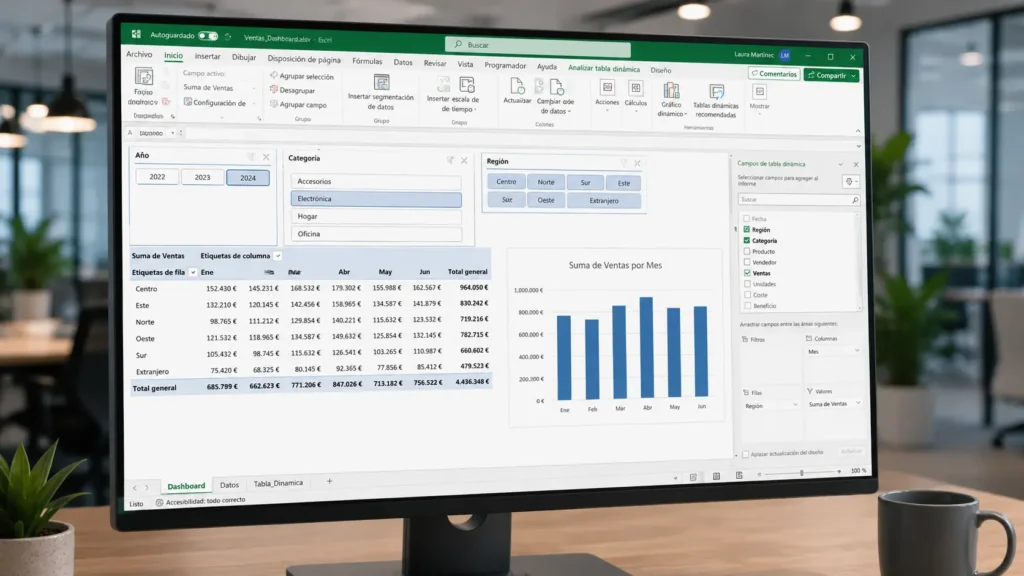
Si tuviera que elegir una sola herramienta de Excel para enseñar, elegiría las Tablas Dinámicas sin dudarlo.
¿Por qué? Porque con ellas puedes resumir miles de filas de datos en segundos, sin escribir ni una sola fórmula.
Cómo Crear una Tabla Dinámica: Paso a Paso
Paso 1: Selecciona tu tabla de datos (incluyendo los encabezados)
Paso 2: Ve a Insertar → Tabla dinámica
Paso 3: Elige si quieres la tabla en una hoja nueva o en la misma hoja
Paso 4: Arrastra los campos al panel de la derecha:
- Filas: Lo que quieres analizar (por ejemplo, «Vendedor» o «Categoría»)
- Columnas: Para comparar (por ejemplo, «Mes»)
- Valores: Lo que quieres calcular (por ejemplo, «Importe de ventas»)
- Filtros: Para filtrar toda la tabla por un criterio
Paso 5: Haz clic derecho → Actualizar cuando cambien los datos originales
Ejemplo Real de Oficina
Tienes una hoja con 5.000 transacciones de ventas: fecha, vendedor, producto, región e importe. Tu jefe quiere saber el total de ventas por vendedor y por región este trimestre.
Sin tabla dinámica: 45 minutos filtrando y sumando a mano.
Con tabla dinámica: 90 segundos.
Arrastra «Vendedor» a Filas, «Región» a Columnas e «Importe» a Valores. Listo. Ese es el poder real de las tablas dinámicas.
Segmentaciones de Datos (Slicers): El Toque Profesional
Los slicers son botones interactivos que filtran tu tabla dinámica con un solo clic. Para añadirlos:
- Haz clic dentro de la tabla dinámica
- Ve a
Herramientas de tabla dinámica→Analizar→Insertar segmentación de datos - Selecciona los campos por los que quieres filtrar
El resultado: un panel visual que parece profesional y que puedes compartir con cualquier compañero que no sepa nada de Excel.
6. Módulo 4: Visualización de Datos con Gráficos
Un buen gráfico comunica en segundos lo que una tabla de números necesita minutos para explicar. Pero hay una trampa: la mayoría de la gente usa mal los tipos de gráfico.
¿Qué Tipo de Gráfico Usar?
| Situación | Tipo de Gráfico Recomendado |
|---|---|
| Evolución en el tiempo | Líneas |
| Comparar categorías | Barras o Columnas |
| Parte de un todo (porcentajes) | Circular (solo con 3-5 categorías máximo) |
| Relación entre dos variables | Dispersión (XY) |
| Progreso hacia un objetivo | Barras apiladas o de velocímetro |
| Distribución de datos | Histograma |
Los 3 Errores Más Comunes al Hacer Gráficos
- Usar gráfico circular con muchas categorías. Con más de 5 segmentos es ilegible. Usa barras horizontales mejor.
- No poner título ni etiquetas. Un gráfico sin contexto no sirve de nada.
- Escalar el eje Y de forma engañosa. Si tu eje no empieza en cero, puedes crear la impresión de diferencias mucho mayores de las reales.
Gráficos Dinámicos (PivotCharts)
Si ya tienes una tabla dinámica, puedes crear un gráfico dinámico que se actualiza automáticamente con los datos. Es tan simple como hacer clic en Insertar → Gráfico con la tabla dinámica seleccionada. La ventaja: los slicers que añadas también filtran el gráfico automáticamente.
7. Módulo 5: Nivel Avanzado – Macros y Automatización

Este es el módulo que más impacta en la productividad real. Las macros son secuencias de acciones que Excel ejecuta automáticamente. Puedes grabarlas sin saber programar, o escribirlas en VBA (Visual Basic for Applications) para tareas más complejas.
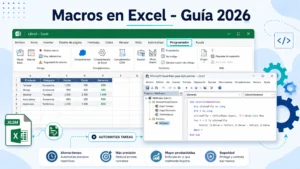
Para una guía detallada sobre este tema, consulta nuestra guía completa de macros en Excel.
Cómo Grabar tu Primera Macro (sin saber programar)
Paso 1: Activa la pestaña «Programador»
Ve a Archivo → Opciones → Personalizar cinta de opciones y activa «Programador».
Paso 2: Inicia la grabaciónProgramador → Grabar macro → Dale un nombre descriptivo (sin espacios), por ejemplo: FormatearInforme.
Paso 3: Realiza las acciones que quieres automatizar
Por ejemplo: seleccionar la primera fila, ponerla en negrita, aplicar color de fondo azul, ajustar el ancho de columnas.
Paso 4: Detén la grabaciónProgramador → Detener grabación.
Paso 5: Ejecuta tu macroProgramador → Macros → Selecciona FormatearInforme → Ejecutar.
Lo que antes te llevaba 3 minutos ahora tarda 3 segundos.
7 Ejemplos de Macros Prácticas para Oficina
Macro 1: Formatear datos crudos importados
Sub FormatearDatos()
    ' Elimina espacios innecesarios en toda la columna A
    Dim i As Long
    For i = 2 To Cells(Rows.Count, 1).End(xlUp).Row
        Cells(i, 1).Value = Trim(Cells(i, 1).Value)
    Next i
    MsgBox "¡Datos formateados correctamente!"
End Sub
¿Qué hace? Recorre toda la columna A y elimina los espacios al inicio y al final de cada celda. Imprescindible cuando importas datos de ERP o CRM.
Macro 2: Combinar múltiples hojas en una sola
Sub CombinarHojas()
    Dim ws As Worksheet
    Dim destino As Worksheet
    Set destino = Sheets.Add
    destino.Name = "Datos_Combinados"

    For Each ws In ThisWorkbook.Worksheets
        If ws.Name <> "Datos_Combinados" Then
            ws.UsedRange.Copy destino.Cells(destino.UsedRange.Rows.Count + 1, 1)
        End If
    Next ws
    MsgBox "Hojas combinadas en 'Datos_Combinados'"
End Sub
¿Qué hace? Crea una hoja nueva llamada «Datos_Combinados» y copia el contenido de todas las demás hojas del libro. Perfecto para consolidar informes mensuales de distintos departamentos.
Macro 3: Autoguardado y copia de seguridad
Sub GuardarBackup()
    Dim ruta As String
    ruta = "C:\Backups\Informe_" & Format(Now, "YYYY-MM-DD_HHMM") & ".xlsx"
    ThisWorkbook.SaveCopyAs ruta
    MsgBox "Backup guardado en: " & ruta
End Sub
¿Qué hace? Guarda una copia del archivo actual con la fecha y hora en el nombre. Nunca más perderás cambios por accidente.
Macro 4: Enviar correo automático por Outlook
Sub EnviarCorreo()
    Dim oApp As Object
    Dim oMail As Object
    Set oApp = CreateObject("Outlook.Application")
    Set oMail = oApp.CreateItem(0)

    With oMail
        .To = "jefe@empresa.com"
        .Subject = "Informe semanal - " & Format(Date, "DD/MM/YYYY")
        .Body = "Adjunto el informe de esta semana."
        .Attachments.Add ThisWorkbook.FullName
        .Send
    End With
    MsgBox "Correo enviado con éxito."
End Sub
¿Qué hace? Envía automáticamente el archivo de Excel actual como adjunto a una dirección de correo, con el asunto y cuerpo personalizados. Requiere Outlook instalado.
Macro 5: Ordenar datos automáticamente
Sub OrdenarPorFecha()
    Dim rango As Range
    Set rango = ActiveSheet.UsedRange
    rango.Sort Key1:=Range("A2"), Order1:=xlDescending, Header:=xlYes
    MsgBox "Datos ordenados por fecha (más reciente primero)"
End Sub
¿Qué hace? Ordena todos los datos de la hoja activa por la columna A de mayor a menor. Cambia xlDescending por xlAscending para orden inverso.
Macro 6: Generar informe PDF automáticamente
Sub ExportarPDF()
    Dim ruta As String
    ruta = Environ("USERPROFILE") & "\Desktop\Informe_" & Format(Date, "YYYY-MM-DD") & ".pdf"
    ActiveSheet.ExportAsFixedFormat Type:=xlTypePDF, Filename:=ruta, Quality:=xlQualityStandard
    MsgBox "PDF guardado en el Escritorio: " & ruta
End Sub
¿Qué hace? Exporta la hoja activa como PDF y lo guarda en el Escritorio del usuario con la fecha en el nombre. Perfecta para informes diarios o semanales.
Macro 7: Resaltar duplicados automáticamente
Sub ResaltarDuplicados()
    Dim rango As Range
    Dim celda As Range
    Set rango = Range("A2:A1000")

    For Each celda In rango
        If celda.Value <> "" Then
            If Application.CountIf(rango, celda.Value) > 1 Then
                celda.Interior.Color = RGB(255, 200, 0) ' Amarillo
            End If
        End If
    Next celda
    MsgBox "Duplicados resaltados en amarillo."
End Sub
¿Qué hace? Recorre la columna A y resalta en amarillo todas las celdas cuyo valor aparece más de una vez. Muy útil para limpiar bases de datos de clientes o productos.
Buenas Prácticas para Trabajar con Macros de Forma Segura
- Guarda siempre en formato .xlsm (no .xlsx) para conservar las macros.
- Haz una copia de seguridad antes de ejecutar una macro nueva que no hayas probado.
- Prueba primero con datos ficticios. Nunca ejecutes código desconocido sobre datos de producción.
- Habilita las macros solo de fuentes de confianza. Si recibes un archivo Excel de un desconocido con macros, no las actives.
- Usa
Application.ScreenUpdating = Falseal inicio de macros largas para que no parpadee la pantalla (y sean más rápidas). - Añade
On Error GoTo ErrorHandlerpara gestionar errores inesperados de forma controlada.
8. Herramientas Complementarias: Power Query, Power Pivot y Copilot
Una vez dominas lo anterior, hay tres herramientas que llevan tu nivel al siguiente escalón.
Power Query: Transformación de Datos sin Fórmulas
Power Query es el módulo de Excel para importar y limpiar datos de casi cualquier fuente: archivos CSV, bases de datos SQL, páginas web, carpetas enteras de archivos, SharePoint…
Lo mejor de Power Query: cada transformación que aplicas se graba como un paso. Si los datos originales cambian, basta con hacer clic en «Actualizar» y todos los pasos se aplican automáticamente.
Casos de uso típicos:
- Combinar 12 archivos CSV mensuales en una sola tabla
- Eliminar columnas innecesarias de un export de SAP
- Pivotar y despivotar tablas para cambiar su estructura
- Unir dos tablas por una columna común (equivalente a un JOIN de SQL)
Power Pivot: Análisis de Millones de Filas
Si las tablas dinámicas normales se quedan cortas, Power Pivot te permite trabajar con millones de registros y crear relaciones entre múltiples tablas, igual que una base de datos. Para aprender más sobre esta herramienta, consulta nuestro tutorial de Power Pivot en español.
Excel Copilot: La IA Integrada en Excel
Con Microsoft 365, ahora tienes acceso a Copilot en Excel, que usa inteligencia artificial para ayudarte a analizar datos, escribir fórmulas y generar gráficos con instrucciones en lenguaje natural.
¿Es perfecto? No. Pero para tareas exploratorias o cuando no recuerdas la sintaxis exacta de una función, puede ahorrarte tiempo. Si te interesa compararlo con otras herramientas de IA, echale un vistazo a nuestro análisis de Excel Copilot vs ChatGPT para hojas de cálculo.
9. Por Perfil Profesional: ¿Qué Necesito Aprender Yo?
No todos necesitamos saber lo mismo de Excel. Aquí tienes una guía rápida según tu perfil:
| Perfil | Habilidades Prioritarias |
|---|---|
| Administrativo / Recepción | Formato, BUSCARV, filtros, tablas básicas |
| Contabilidad / Finanzas | Funciones financieras (VNA, TIR, PAGO), tablas dinámicas, Power Query |
| Recursos Humanos | BUSCARV, SUMAR.SI, tablas dinámicas, gráficos |
| Ventas / Marketing | Tablas dinámicas, dashboards, gráficos, SUMAR.SI.CONJUNTO |
| Analista de Datos | Power Query, Power Pivot, macros VBA, conexión a bases de datos |
| Directivo / Gerente | Dashboards interactivos, slicers, gráficos dinámicos |
10. Errores Más Comunes y Cómo Evitarlos
Estos son los errores que veo una y otra vez en mis alumnos. Si los conoces de antemano, te ahorrarás mucho tiempo de frustración.
Error #1: #REF! – Referencia rota
Causa: Eliminaste filas o columnas que una fórmula estaba usando.
Solución: Revisa qué celdas referencia la fórmula y corrige las referencias rotas.
Error #2: #VALOR! – Tipo de dato incorrecto
Causa: Intentas hacer un cálculo numérico con una celda que contiene texto.
Solución: Usa VALOR() para convertir texto a número, o limpia los datos con Power Query.
Error #3: #N/A en BUSCARV
Causa: El valor que buscas no existe en la primera columna de tu tabla.
Solución: Usa SI.ERROR(BUSCARV(...),"No encontrado") para gestionar el error con elegancia.
Error #4: Trabajar directamente sobre datos originales
Causa: Modificas los datos sin hacer copia de seguridad.
Solución: Siempre trabaja sobre una copia. Usa Power Query para transformar datos sin tocar el original.
Error #5: No anclar referencias al copiar fórmulas
Causa: Olvidas poner $ en referencias que deben ser fijas.
Solución: Usa F4 para alternar entre tipos de referencia mientras editas una fórmula.
11. Recursos Gratuitos Recomendados
Para complementar lo que aprendes aquí, estos son los mejores recursos gratuitos:
- Soporte oficial de Excel – Microsoft: La documentación oficial de todas las funciones, actualizada constantemente.
- Microsoft Learn – Excel: Tutoriales oficiales para todos los niveles.
- Aprende Excel Pro – Blog: Tutoriales en español escritos para el entorno laboral real de España y Latinoamérica.
12. Preguntas Frecuentes sobre el Curso de Excel
¿Cuánto tiempo lleva aprender Excel desde cero sin conocimientos previos?
Si dedicas 30 minutos al día, puedes alcanzar un nivel básico sólido en 2-4 semanas. El nivel intermedio (funciones avanzadas y tablas dinámicas) te llevará entre 6 y 10 semanas. Para el nivel avanzado con macros y Power Query, calcula entre 3 y 6 meses de práctica constante. La clave es practicar con datos reales, no solo ver vídeos.
¿Cuál es la mejor versión de Excel para aprender en 2026?
Lo ideal es usar Microsoft 365 (la suscripción mensual o anual), porque incluye las funciones más modernas como XLOOKUP, LAMBDA, las funciones de matrices dinámicas y Copilot. Si no puedes acceder a ella, Excel 2021 es una buena alternativa. Evita aprender con versiones anteriores a 2016, ya que muchas funciones modernas no estarán disponibles.
¿Es necesario saber programar para usar macros en Excel?
No, no es necesario. Puedes empezar grabando macros sin escribir ni una línea de código. Excel registra tus acciones automáticamente y genera el código VBA por ti. Para macros más complejas (como enviar correos o combinar archivos) sí necesitarás aprender algo de VBA, pero es un lenguaje diseñado para ser accesible, con una curva de aprendizaje mucho más suave que Python o Java.
¿Qué diferencia hay entre Excel y Google Sheets?
Google Sheets es la alternativa gratuita de Google, ideal para trabajo colaborativo en la nube en tiempo real. Excel es más potente para análisis de datos complejos, macros VBA, Power Query y tablas dinámicas avanzadas. En muchas empresas españolas y latinoamericanas, Excel sigue siendo el estándar. Lo ideal es conocer ambas herramientas. Si tienes curiosidad, también puedes aprender cómo conectar Google Sheets con Excel.
¿Qué fórmulas de Excel debo saber sí o sí para trabajar?
Depende de tu sector, pero estas son las que prácticamente nadie puede ignorar: SUMA, PROMEDIO, SI, BUSCARV o XLOOKUP, SUMAR.SI, CONTAR.SI, CONCATENAR/CONCAT y TEXTO. Con estas ocho funciones bien dominadas, puedes resolver el 80% de las tareas cotidianas de cualquier oficina.
¿Excel sirve para análisis de datos profesional o es mejor aprender Python?
Para el 90% de los profesionales de oficina, Excel es más que suficiente. Si tu trabajo implica analizar millones de registros, automatizar procesos complejos o trabajar con machine learning, entonces Python añade valor real. Pero para informes, dashboards, análisis exploratorios y automatizaciones de oficina, Excel (especialmente con Power Query y Power Pivot) es la herramienta más eficiente y universalmente reconocida.
Conclusión: Tu Próximo Paso
Aprender Excel es una de las inversiones de tiempo con mayor retorno que puedes hacer en tu carrera profesional. No importa si eres administrativo, analista, directivo o emprendedor – dominar esta herramienta te va a ahorrar horas cada semana y te va a abrir puertas que de otra forma permanecerían cerradas.
La ruta es clara: empieza por la base, practica con datos reales, sube de nivel de forma progresiva. No intentes aprender todo de golpe.
¿Listo para empezar? Explora nuestros tutoriales en Aprende Excel Pro y comienza con lo que más necesites ahora mismo. Tienes la guía de funciones de Excel, la guía de macros y mucho más esperándote.
El único error que puedes cometer es no empezar.