
¿Cuántas veces has abierto Excel y sentido que solo usas el 10% de lo que puede hacer? Si llevas tiempo trabajando con hojas de cálculo y todavía dependes de sumar a mano o copiar datos celda por celda, este artículo es para ti. Las funciones de Excel son el corazón de esta herramienta: cuando las dominas, lo que antes tardabas horas lo resuelves en minutos.
Llevo años enseñando Excel en español, y lo que veo una y otra vez es que la gente conoce SUMA y poco más. El problema no es la falta de inteligencia — es que nadie les explicó de forma clara qué función usar y cuándo. Eso es exactamente lo que vamos a hacer aquí.
¿Qué es una Función en Excel?
Una función de Excel es una fórmula predefinida que realiza un cálculo específico usando valores que tú le proporcionas. En lugar de escribir operaciones matemáticas largas, la función lo hace por ti con una sola expresión.
Por ejemplo, en lugar de escribir =A1+A2+A3+A4+A5, puedes escribir =SUMA(A1:A5) y Excel hace el mismo trabajo en un segundo.
Las funciones pueden hacer cosas muy distintas: sumar números, buscar datos, comparar valores, manipular texto, calcular fechas, y mucho más. Microsoft Excel tiene más de 500 funciones disponibles, aunque en la práctica diaria necesitas dominar unas 20–30 para ser altamente productivo.
Estructura de una Función en Excel
Antes de aprender funciones específicas, entender su estructura te ahorrará muchos errores.
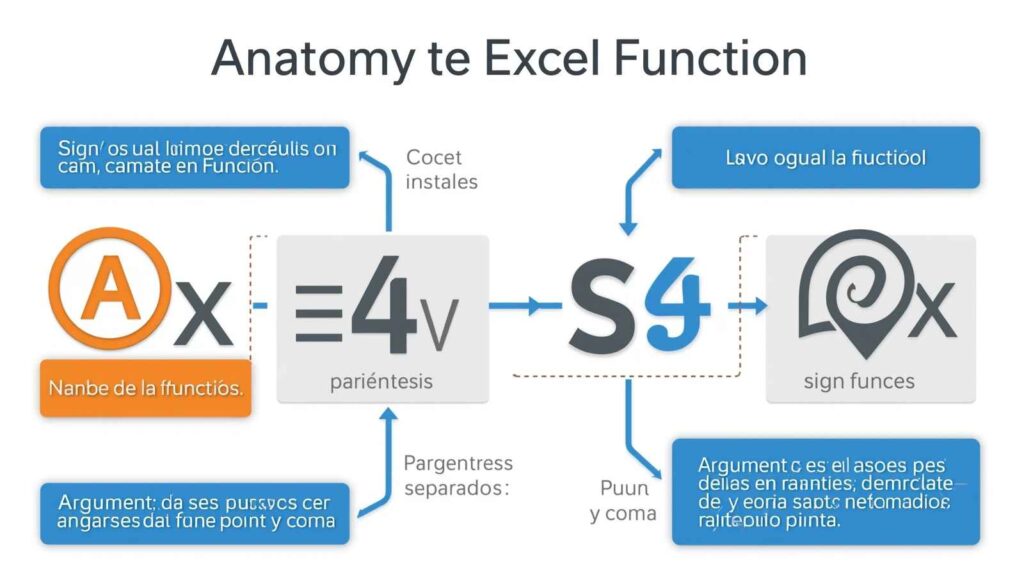
Toda función tiene este formato:
=NOMBRE_FUNCIÓN(argumento1; argumento2; ...)Componentes clave:
- = (signo igual): Siempre al inicio. Le indica a Excel que lo que sigue es una fórmula.
- NOMBRE_FUNCIÓN: El nombre de la función en mayúsculas (SUMA, SI, BUSCARV…)
- Paréntesis: Encierran los argumentos
- Argumentos: Los valores o rangos que la función necesita para calcular
- Punto y coma (;): Separa los argumentos en la versión en español de Excel
Nota importante: En Excel en español, los argumentos se separan con punto y coma (;), no con coma. Si usas la versión en inglés, se usa coma (,).
Funciones Básicas de Excel
Estas son las funciones que toda persona que trabaja con Excel debe conocer. Son el punto de partida.
SUMA — Sumar valores
La función más usada en Excel. Suma todos los valores de un rango.
=SUMA(A1:A10)Ejemplo real: Tienes una columna con ventas diarias del mes. Para obtener el total:
=SUMA(B2:B32)También puedes sumar rangos separados:
=SUMA(A1:A5; C1:C5)PROMEDIO — Calcular la media
Calcula el promedio aritmético de un conjunto de valores.
=PROMEDIO(A1:A10)Ejemplo: Para calcular la calificación media de un grupo de alumnos:
=PROMEDIO(C2:C30)CONTAR y CONTARA
- CONTAR cuenta celdas que contienen números
- CONTARA cuenta celdas que no están vacías (cualquier tipo de dato)
=CONTAR(A1:A20)
=CONTARA(A1:A20)
MAX y MIN — Valores máximos y mínimos
=MAX(A1:A100)    → El valor más alto del rango
=MIN(A1:A100)    → El valor más bajo del rango
Ejemplo: En una lista de precios, encontrar el producto más caro y el más barato.
Funciones Lógicas de Excel
Las funciones lógicas te permiten tomar decisiones automáticas basadas en condiciones.
SI — La función condicional más usada
La función SI evalúa una condición y devuelve un resultado si es verdadera y otro si es falsa.
=SI(condición; valor_si_verdadero; valor_si_falso)Ejemplo práctico: Marcar automáticamente si un estudiante aprobó o reprobó:
=SI(B2>=6; "Aprobado"; "Reprobado")Si la nota en B2 es 6 o más, Excel escribe «Aprobado». Si no, escribe «Reprobado».
SI.CONJUNTO — Múltiples condiciones (Microsoft 365)
Cuando necesitas evaluar más de una condición sin anidar SI dentro de SI:
=SI.CONJUNTO(B2>=9;"Sobresaliente"; B2>=7;"Notable"; B2>=5;"Aprobado"; B2<5;"Suspenso")En mi experiencia como instructor, esta función ahorra muchísimo tiempo comparada con las fórmulas SI anidadas clásicas que antes usábamos.
Y — Todas las condiciones deben cumplirse
=Y(A1>0; B1>0) → VERDADERO solo si ambas condiciones son ciertasO — Al menos una condición debe cumplirse
=O(A1="Madrid"; A1="Barcelona") → VERDADERO si A1 es cualquiera de las dos ciudadesSUMAR.SI y SUMAR.SI.CONJUNTO — Suma condicional
Suman solo los valores que cumplen una o varias condiciones.
=SUMAR.SI(A1:A100; "Ventas"; B1:B100)Suma todos los valores de B donde la columna A diga «Ventas».
Para múltiples condiciones:
=SUMAR.SI.CONJUNTO(C1:C100; A1:A100; "Ventas"; B1:B100; "Madrid")Funciones de Búsqueda y Referencia
Estas funciones son las más potentes para trabajar con bases de datos y tablas grandes. Si aprendes una sola categoría a fondo, que sea esta.
BUSCARV — La función de búsqueda clásica
BUSCARV (o VLOOKUP en inglés) busca un valor en la primera columna de una tabla y devuelve el valor de otra columna en la misma fila.
=BUSCARV(valor_buscado; tabla; núm_columna; [ordenado])Ejemplo: Tienes una lista de productos con sus precios en otra hoja. Para encontrar el precio del producto «Teclado»:
=BUSCARV("Teclado"; A2:C100; 3; FALSO)- «Teclado» → lo que buscamos
- A2:C100 → el rango donde buscamos
- 3 → columna 3 (donde está el precio)
- FALSO → queremos coincidencia exacta
Para entender mejor cómo usar datos de distintas fuentes con tus hojas de Excel, puedes ver también nuestra guía sobre combinar Excel con Google Sheets.
BUSCARX — La evolución de BUSCARV (Microsoft 365)
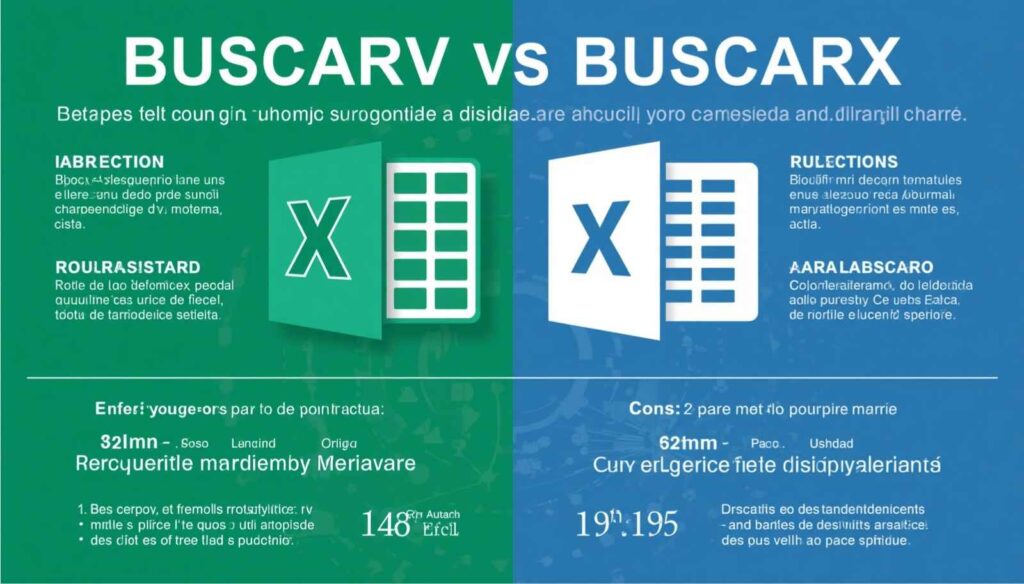
BUSCARX es la versión moderna y mejorada. No tiene las limitaciones de BUSCARV: puede buscar en cualquier dirección, devolver múltiples columnas, y manejar errores automáticamente.
=BUSCARX(valor_buscado; matriz_búsqueda; matriz_retorno; [si_no_encontrado])Ejemplo:
=BUSCARX("Teclado"; A2:A100; C2:C100; "No encontrado")Si el producto no existe, en lugar de mostrar un error, escribe «No encontrado». Mucho más elegante.
ÍNDICE + COINCIDIR — La combinación profesional
Esta combinación es más flexible que BUSCARV y es la favorita de los usuarios avanzados.
- COINCIDIR devuelve la posición de un valor en un rango
- ÍNDICE devuelve el valor en una posición específica de un rango
Juntas:
=ÍNDICE(C2:C100; COINCIDIR("Teclado"; A2:A100; 0))Si estás aprendiendo análisis de datos con Excel a un nivel más avanzado, ÍNDICE+COINCIDIR es una función que encontrarás constantemente.
Funciones de Texto en Excel
Muy útiles para limpiar bases de datos importadas o trabajar con nombres y códigos.
CONCATENAR / UNIRTEXTO
Une el contenido de varias celdas en una sola:
=CONCATENAR(A2;" ";B2)          → "Juan García"
=UNIRTEXTO(" "; VERDADERO; A2:C2)   → versión más moderna y flexible
MAYUSC, MINUSC, NOMPROPIO
Cambian el formato de mayúsculas y minúsculas:
=MAYUSC("hola")       → "HOLA"
=MINUSC("HOLA")       → "hola"
=NOMPROPIO("juan")    → "Juan"
IZQUIERDA, DERECHA, EXTRAE
Extraen partes de un texto:
=IZQUIERDA("Excel2026"; 5)    → "Excel"
=DERECHA("Excel2026"; 4)      → "2026"
=EXTRAE("Excel2026"; 6; 4)    → "2026"
LARGO — Longitud de un texto
=LARGO("Funciones de Excel") → 19SUSTITUIR — Reemplazar texto
=SUSTITUIR(A2; "viejo"; "nuevo")Muy útil para limpiar datos importados de sistemas externos.
Funciones de Fecha y Hora
HOY y AHORA
=HOY()    → fecha actual
=AHORA()  → fecha y hora actual
FECHA
Crea una fecha a partir de año, mes y día:
=FECHA(2026; 4; 11) → 11/04/2026DÍAS, DÍAS.LAB — Diferencia entre fechas
=DÍAS(B2; A2)           → días entre dos fechas
=DÍAS.LAB(A2; B2)       → días laborables entre dos fechas (excluye fines de semana)
Ejemplo práctico: Calcular cuántos días han pasado desde el último pedido de un cliente:
=DÍAS(HOY(); C2)AÑO, MES, DÍA — Extraer partes de una fecha
=AÑO(A2)    → extrae el año
=MES(A2)    → extrae el mes
=DÍA(A2)    → extrae el día
Funciones Avanzadas de Microsoft 365
Si tienes Microsoft 365 (la suscripción moderna), tienes acceso a funciones que cambian completamente la forma de trabajar con datos.
ÚNICOS — Lista sin duplicados
=ÚNICOS(A2:A100)Devuelve automáticamente una lista eliminando todos los valores duplicados. Antes esto requería fórmulas complicadas o Power Query.
ORDENAR — Ordenar datos dinámicamente
=ORDENAR(A2:B100; 2; -1)Ordena el rango por la segunda columna, de mayor a menor. El resultado se actualiza automáticamente cuando cambias los datos originales.
SECUENCIA — Generar series numéricas
=SECUENCIA(10; 1; 1; 1) → genera números del 1 al 10FILTRAR — Filtrar datos con fórmulas
=FILTRAR(A2:C100; B2:B100="Madrid")Devuelve solo las filas donde la columna B contiene «Madrid». Sin macros, sin filtros manuales.
Estas funciones de matriz dinámica representan el futuro de Excel. Si quieres ir más lejos, aprende también sobre las funciones DAX en Power Pivot, que son la evolución natural para análisis más avanzados.
Tabla Comparativa de Funciones por Categoría
| Categoría | Función | Para qué sirve | Nivel |
|---|---|---|---|
| Matemática | SUMA | Sumar rangos | Básico |
| Matemática | SUMAR.SI | Suma condicional | Intermedio |
| Matemática | SUMAPRODUCTO | Cálculos matriciales | Avanzado |
| Lógica | SI | Condición simple | Básico |
| Lógica | SI.CONJUNTO | Múltiples condiciones | Intermedio |
| Búsqueda | BUSCARV | Búsqueda vertical | Básico-Intermedio |
| Búsqueda | BUSCARX | Búsqueda flexible | Intermedio |
| Búsqueda | ÍNDICE+COINCIDIR | Búsqueda avanzada | Avanzado |
| Texto | CONCATENAR | Unir textos | Básico |
| Texto | SUSTITUIR | Reemplazar texto | Intermedio |
| Fecha | HOY / AHORA | Fecha actual | Básico |
| Fecha | DÍAS.LAB | Días laborables | Intermedio |
| Estadística | PROMEDIO | Media aritmética | Básico |
| Estadística | CONTAR.SI | Contar con condición | Intermedio |
| Microsoft 365 | ÚNICOS | Eliminar duplicados | Intermedio |
| Microsoft 365 | FILTRAR | Filtrar con fórmula | Avanzado |
| Microsoft 365 | ORDENAR | Ordenar dinámicamente | Intermedio |
Cómo Combinar Funciones en Excel
Una de las habilidades más valiosas en Excel es anidar funciones, es decir, usar una función dentro de otra.
Ejemplo 1: SI + BUSCARV
Busca un valor y, si no existe, muestra un mensaje personalizado:
=SI(ESNA(BUSCARV(A2; $D$2:$E$100; 2; FALSO)); "No encontrado"; BUSCARV(A2; $D$2:$E$100; 2; FALSO))Con BUSCARX esto se simplifica enormemente — otra razón para actualizarte a Microsoft 365.
Ejemplo 2: SUMAR.SI.CONJUNTO con fechas
Sumar ventas de un vendedor específico durante el mes de enero:
=SUMAR.SI.CONJUNTO(C2:C100; A2:A100; "López"; B2:B100; ">="&FECHA(2026;1;1); B2:B100; "<="&FECHA(2026;1;31))Ejemplo 3: ÍNDICE + COINCIDIR bidireccional
Buscar en filas y columnas al mismo tiempo:
=ÍNDICE($B$2:$E$10; COINCIDIR(H2; $A$2:$A$10; 0); COINCIDIR(I2; $B$1:$E$1; 0))Si te interesa automatizar cálculos con funciones de Excel de forma más profunda, tenemos una guía completa sobre automatización que complementa perfectamente lo que has aprendido aquí.
Consejos de Experto
Después de trabajar con Excel durante años y haber formado a cientos de personas, estos son los errores más comunes que veo y cómo evitarlos:
1. Usa referencias absolutas cuando copies fórmulas Cuando copias una fórmula que hace referencia a una tabla fija, usa $ para bloquear: $A$1 → bloquea fila y columna. Si no lo haces, la referencia se moverá y obtendrás resultados incorrectos.
2. Aprende a leer los mensajes de error
#N/A→ El valor buscado no existe#VALOR!→ Tipo de dato incorrecto (número donde esperaba texto, o viceversa)#REF!→ La celda referenciada fue eliminada#DIV/0!→ Estás dividiendo entre cero
3. Usa tablas de Excel (Ctrl + T) para que tus rangos se expandan automáticamente Si tus datos están en una tabla oficial de Excel, las fórmulas se ajustan solas cuando añades filas nuevas.
4. Antes de usar BUSCARV, considera BUSCARX Si tienes Microsoft 365, BUSCARX es superior en casi todos los escenarios. Más flexible, más rápida de escribir, y no requiere que la columna de búsqueda sea la primera.
5. La función IFERROR (SI.ERROR) es tu mejor amiga Envuelve cualquier fórmula propensa a errores con SI.ERROR para controlar lo que muestra:
=SI.ERROR(BUSCARV(A2; D:F; 3; FALSO); "Producto no encontrado")También puedes explorar cómo automatizar fórmulas de Excel con Python para tareas repetitivas de mayor escala, o incluso ver comparativas de herramientas como automatizar funciones con IA en Excel.
Preguntas Frecuentes sobre Funciones de Excel
¿Cuáles son las funciones de Excel más importantes para el trabajo?
Las funciones más utilizadas en entornos laborales son SUMA, SI, BUSCARV (o BUSCARX en Microsoft 365), SUMAR.SI.CONJUNTO, PROMEDIO, CONTAR.SI, ÍNDICE+COINCIDIR y las funciones de texto como CONCATENAR y SUSTITUIR. Dominar estas 10–12 funciones cubre el 90% de las necesidades en trabajos de administración, finanzas, recursos humanos y ventas.
¿Cuántas funciones tiene Excel en total?
Excel tiene más de 500 funciones disponibles organizadas en categorías: matemáticas, estadísticas, lógicas, de texto, de fecha y hora, de búsqueda y referencia, financieras, de ingeniería y más. Microsoft sigue añadiendo nuevas funciones con cada actualización de Microsoft 365, especialmente las de matriz dinámica como FILTRAR, ORDENAR y ÚNICOS.
¿Cuál es la diferencia entre una función y una fórmula en Excel?
Una fórmula es cualquier expresión que empieza con = y calcula un resultado, por ejemplo =A1+A2. Una función es una fórmula predefinida con nombre propio, como =SUMA(A1:A2). Técnicamente, todas las funciones son fórmulas, pero no todas las fórmulas usan funciones. En la práctica, la gente usa ambos términos indistintamente.
¿Cómo aprender funciones de Excel paso a paso para principiantes?
Lo mejor es empezar con las cinco funciones básicas: SUMA, PROMEDIO, CONTAR, MAX y MIN. Luego avanzar a SI y BUSCARV, que son las más usadas en entornos laborales. Practica con datos reales — crea una pequeña base de datos de ejemplo (lista de productos con precios, por ejemplo) y aplica cada función sobre ella. La práctica con datos propios acelera el aprendizaje mucho más que ver tutoriales pasivamente.
¿Puedo usar funciones de Excel en Google Sheets?
Sí, la gran mayoría de funciones de Excel funcionan en Google Sheets con la misma sintaxis. Hay algunas diferencias: por ejemplo, en Google Sheets se usa coma (,) para separar argumentos en lugar de punto y coma (;). Las funciones más nuevas de Microsoft 365 como BUSCARX y FILTRAR también están disponibles en Google Sheets con nombres equivalentes (XLOOKUP, FILTER).
¿Qué es BUSCARX y en qué se diferencia de BUSCARV?
BUSCARX (XLOOKUP en inglés) es la evolución moderna de BUSCARV, disponible en Microsoft 365 y Excel 2021. Las diferencias principales son: BUSCARX puede buscar en cualquier dirección (izquierda, derecha, arriba, abajo), no requiere que la columna de búsqueda sea la primera del rango, puede devolver múltiples columnas a la vez, tiene un argumento incorporado para manejar errores, y es más fácil de escribir y leer.
¿Cómo funciona la función SI anidada?
Puedes colocar una función SI dentro de otra para evaluar múltiples condiciones en secuencia. Por ejemplo: =SI(A2>=9;"Sobresaliente"; SI(A2>=7;"Notable"; SI(A2>=5;"Aprobado";"Suspenso"))). Sin embargo, en Microsoft 365 es preferible usar SI.CONJUNTO, que es más legible y permite hasta 127 condiciones sin el problema de los paréntesis anidados.
Conclusión
Las funciones de Excel no son algo que se aprende de una vez — son una habilidad que se va ampliando con el tiempo. Lo importante es empezar con las básicas, usarlas en situaciones reales, y poco a poco añadir funciones más avanzadas a tu repertorio.
Si hay tres cosas que te llevas de este artículo, que sean estas:
- Aprende SUMA, SI y BUSCARV primero — cubren la mayoría de situaciones
- Si tienes Microsoft 365, usa BUSCARX en lugar de BUSCARV — es superior en todos los sentidos
- Practica con datos reales — no hay mejor forma de consolidar lo aprendido
Si quieres seguir avanzando, el siguiente paso natural es aprender a trabajar con tablas dinámicas y, después, con Power Pivot para análisis de datos con Excel a un nivel profesional.
¿Tienes alguna función que uses mucho y no esté en esta lista? Déjalo en los comentarios — siempre es útil saber qué necesita la comunidad.