
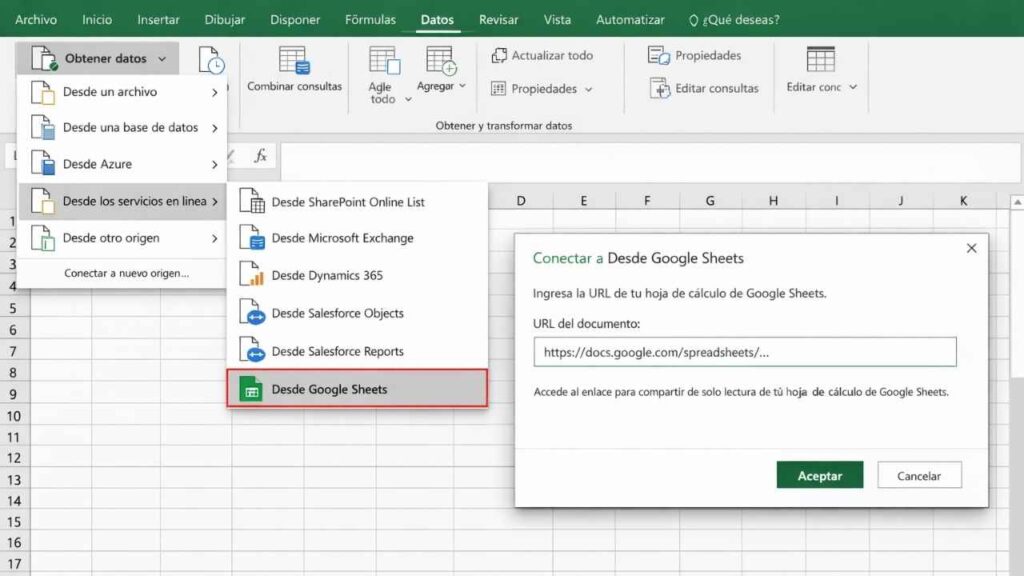
Como Conectar Google Sheets en Excel: Imagina poder editar datos en Google Sheets desde cualquier dispositivo y que esos cambios se reflejen automaticamente en tu hoja de calculo de Excel. O al reves: trabajar en Excel con datos que viven en la nube de Google. Esto ya es posible, y miles de profesionales lo hacen a diario para acelerar su flujo de trabajo y eliminar la duplicacion de datos.
Segun datos de Statista 2025, mas del 60% de las empresas medianas utilizan simultameamente Google Workspace y Microsoft 365. Esto significa que la integracion entre estas dos plataformas no es un lujo, es una necesidad operativa. Sin embargo, muy pocos tutoriales explican correctamente como lograr esta conexion de forma estable, actualizada y sin perder datos.
En este articulo vamos a cubrir los tres metodos mas efectivos: Power Query (el favorito de los analistas de datos), la importacion directa por URL, y el metodo avanzado con VBA. Ademas, al final encontraras una seccion de preguntas frecuentes para resolver las dudas mas comunes de la comunidad.
Como Conectar Google Sheets en Excel 2026?
Antes de entrar en los pasos tecnicos, es importante entender el valor estrategico de esta integracion. Las empresas que trabajan en entornos hibridos, donde unos equipos usan Google Workspace y otros Microsoft Office, enfrentan constantemente el problema de datos aislados (data silos). Cada departamento trabaja con su version de la verdad, y esto genera errores, retrabajos y toma de decisiones deficiente.
La conexion entre Google Sheets y Excel elimina este problema. En lugar de exportar archivos CSV manualmente, copiar y pegar datos, o enviar correos con adjuntos desactualizados, puedes establecer una conexion en tiempo real (o programada) que mantiene ambas plataformas sincronizadas.
Beneficios Clave de Esta Integracion
- Actualizacion automatica de datos sin intervencion manual
- Colaboracion en tiempo real entre equipos que usan diferentes plataformas
- Eliminacion de errores por datos duplicados o desactualizados
- Aprovechamiento de las formulas avanzadas de Excel con datos de la nube
- Reportes y dashboards siempre actualizados con informacion en vivo
- Reduccion de tiempo en tareas administrativas de consolidacion de datos
Un caso de uso muy comun es el de equipos de ventas que ingresan prospectos y actualizaciones en Google Sheets desde sus telefonos moviles, mientras que el equipo de analisis en la oficina usa Excel para procesar esa informacion con tablas dinamicas, graficos avanzados y modelos predictivos. La conexion entre ambas herramientas hace que este flujo sea completamente fluido.
Requisitos Previos Antes de Comenzar
Para seguir esta guia necesitas tener lo siguiente preparado. No te preocupes, todos son requisitos simples que la mayoria de usuarios ya cumple:
- Microsoft Excel 2016 o superior (Excel 365 recomendado para mejores resultados)
- Una cuenta de Google activa con acceso a Google Sheets
- Conexion a internet estable
- El archivo de Google Sheets que deseas conectar debe estar configurado como ‘Cualquier persona con el enlace puede ver’
- En el caso del metodo VBA, tener habilitada la pestana de Desarrollador en Excel
Consejo profesional: Antes de configurar cualquier conexion, asegurate de que tu hoja de Google Sheets tiene una estructura clara con encabezados en la primera fila. Esto facilitara enormemente el proceso de mapeo de columnas en Excel.
Metodo 1: Power Query (El Metodo Mas Recomendado en 2026)
Power Query es sin duda el metodo mas poderoso, flexible y profesional para conectar Google Sheets con Excel. Disponible de forma nativa en Excel 2016 y versiones posteriores, Power Query te permite importar, transformar y actualizar datos desde practicamente cualquier fuente, incluyendo URLs publicas como las de Google Sheets.
La gran ventaja de Power Query sobre otros metodos es que una vez configurada la conexion, puedes actualizarla con un solo clic o incluso programar actualizaciones automaticas. Ademas, ofrece herramientas de transformacion de datos muy potentes que te permiten limpiar, filtrar y remodelar la informacion antes de que llegue a tu hoja de Excel.
Paso 1: Obtener la URL de Exportacion de Google Sheets
Abre tu archivo de Google Sheets en el navegador. Ve al menu ‘Archivo’ y luego a ‘Compartir’. Asegurate de que el archivo esta configurado para que ‘Cualquier persona con el enlace pueda verlo’. Luego copia la URL de tu navegador.
Ahora necesitas modificar esa URL para obtener el enlace de exportacion en formato CSV. La URL de tu Google Sheets tendra este formato:
Reemplaza la parte ‘/edit’ con ‘/export?format=csv&gid=0’ donde gid=0 corresponde a la primera hoja. Si tienes multiples hojas, el numero gid cambia para cada una. Tu URL final quedara asi:
Nota importante: Para que esto funcione, el archivo de Google Sheets DEBE estar configurado como publico (visible para cualquiera con el enlace). Si el archivo es privado, necesitaras el metodo de autenticacion con API de Google, que cubriremos mas adelante.
Paso 2: Abrir Power Query en Excel
Abre Microsoft Excel y navega a la pestana ‘Datos’ en la cinta de opciones superior. En el grupo ‘Obtener y transformar datos’, haz clic en el boton ‘Obtener datos’. Se desplegara un menu. Selecciona ‘Desde otras fuentes’ y luego ‘Desde la web’.
Aparecera un cuadro de dialogo pidiendo que ingreses una URL. Selecciona la opcion ‘Avanzado’ para tener mas control sobre la solicitud, aunque para la mayoria de casos, la opcion ‘Basico’ es suficiente.
Paso 3: Ingresar la URL y Conectar
Pega la URL de exportacion que construiste en el Paso 1 en el campo de texto. Haz clic en ‘Aceptar’. Excel intentara conectarse con Google Sheets. La primera vez puede tardar unos segundos dependiendo del tamano del archivo y la velocidad de tu conexion.
Si aparece un cuadro de dialogo preguntando como deseas acceder al contenido, selecciona ‘Anonimo’ ya que el archivo es publico. Haz clic en ‘Conectar’.
Paso 4: Configurar y Transformar los Datos en Power Query Editor
Se abrira el Editor de Power Query con una vista previa de tus datos. Aqui es donde puedes realizar transformaciones antes de cargar los datos a Excel. Algunas operaciones comunes en este paso incluyen:
- Usar la primera fila como encabezados: En la pestana ‘Inicio’, haz clic en ‘Usar la primera fila como encabezados’
- Cambiar tipos de datos: Haz clic derecho sobre el encabezado de una columna y selecciona ‘Cambiar tipo’ para asignar el tipo de dato correcto (texto, numero, fecha, etc.)
- Filtrar filas: Usa los menus desplegables en los encabezados para filtrar valores especificos
- Eliminar columnas innecesarias: Haz clic derecho sobre una columna y selecciona ‘Quitar’
Una vez que estés satisfecho con la estructura de los datos, haz clic en ‘Cerrar y cargar’ en la pestana ‘Inicio’. Los datos se importaran a una nueva hoja de Excel como una tabla.
Paso 5: Configurar la Actualizacion Automatica
Este es el paso que convierte una simple importacion en una conexion verdaderamente util. Haz clic en cualquier celda dentro de la tabla importada. Ve a la pestana ‘Diseno de tabla’ (o ‘Diseno’) que aparece cuando seleccionas la tabla. Busca el boton ‘Propiedades de la consulta’ o haz clic derecho sobre la tabla y selecciona ‘Propiedades de rango de datos externos’.
En la ventana de propiedades, encontraras la opcion ‘Actualizar cada X minutos’. Activa esta casilla y configura el intervalo de actualizacion. Para datos que cambian con frecuencia, 5 o 10 minutos es ideal. Si los datos se actualizan menos seguido, 30 o 60 minutos puede ser mas apropiado para no saturar tu conexion.
Tambien puedes activar la opcion ‘Actualizar datos al abrir el archivo’ para asegurarte de que siempre tienes la informacion mas reciente cuando abres tu hoja de Excel.
Metodo 2: Importacion Directa por URL (Rapido y Sin Configuracion Avanzada)
Si buscas una solucion mas rapida y no necesitas las capacidades avanzadas de transformacion de Power Query, este metodo es ideal. Funciona directamente en la hoja de calculo usando la funcion WEBSERVICE en versiones antiguas o simplemente pegando datos desde la web.
Sin embargo, el metodo mas accesible para usuarios que quieren actualizacion de datos sin Power Query es el uso de la opcion ‘Desde texto/CSV’ de Excel combinado con una actualizacion manual periodica. Este enfoque es menos automatizado pero extremadamente simple.
Como Usar la Importacion Directa
- Ve a la pestana ‘Datos’ en Excel
- Haz clic en ‘Obtener datos externos’ > ‘Desde texto’
- En lugar de buscar un archivo local, si tu version de Excel lo permite, ingresa directamente la URL de exportacion de Google Sheets
- Sigue el asistente de importacion para configurar el delimitador (coma para CSV) y los tipos de datos
- Los datos se cargaran en la hoja seleccionada
Este metodo es especialmente util para reportes ocasionales donde no necesitas actualizacion automatica. Si solo necesitas los datos una vez por semana o mes, importarlos manualmente es mas que suficiente.
Metodo 3: Conexion con VBA (Para Usuarios Avanzados)
Para quienes necesitan mayor control y personalizacion en la conexion entre Google Sheets y Excel, Visual Basic for Applications (VBA) ofrece posibilidades practicamente ilimitadas. Con VBA puedes automatizar completamente el proceso de importacion, manejar autenticacion con la API de Google, transformar datos con logica personalizada y desencadenar actualizaciones con eventos especificos.
Este metodo requiere conocimientos basicos de programacion en VBA, pero el codigo que te proporcionamos a continuacion puede ser adaptado facilmente incluso por usuarios con poca experiencia en programacion.
Habilitar la Pestana de Desarrollador
- Ve a ‘Archivo’ > ‘Opciones’ en Excel
- Selecciona ‘Personalizar cinta de opciones’
- En la columna derecha, activa la casilla ‘Desarrollador’
- Haz clic en ‘Aceptar’
El Codigo VBA para Importar Datos de Google Sheets
Abre el editor de VBA presionando Alt + F11. En el panel izquierdo, haz doble clic en ‘ThisWorkbook’ o inserta un nuevo modulo desde el menu ‘Insertar > Modulo’. Pega el siguiente codigo:
Sub ImportarDesdeGoogleSheets()
Dim url As String
Dim hojaDestino As Worksheet
url = «https://docs.google.com/spreadsheets/d/TU_ID/export?format=csv»
Set hojaDestino = ThisWorkbook.Sheets(«Datos»)
hojaDestino.Cells.Clear
With hojaDestino.QueryTables.Add(Connection:=_
«TEXT;» & url, Destination:=hojaDestino.Range(«A1»))
.TextFileCommaDelimiter = True
.Refresh BackgroundQuery:=False
End With
End Sub
Reemplaza ‘TU_ID’ con el ID real de tu archivo de Google Sheets y ‘Datos’ con el nombre de la hoja de Excel donde quieres importar. Para ejecutar la macro, presiona F5 o ve a ‘Ejecutar > Ejecutar Sub/UserForm’.
Para automatizar la ejecucion, puedes agregar una llamada a esta funcion en el evento ‘Workbook_Open’ de ThisWorkbook, lo que hara que los datos se importen automaticamente cada vez que abras el archivo.
Solucion de Problemas Comunes
Incluso siguiendo los pasos al pie de la letra, es normal encontrar algunos obstaculos. Aqui te presentamos los problemas mas frecuentes y como resolverlos:
Error: No se puede conectar a la URL
Este es el problema mas comun. Generalmente se debe a una de estas razones: el archivo de Google Sheets no esta configurado como publico, la URL de exportacion tiene un error tipografico, o hay un firewall corporativo bloqueando el acceso a URLs externas. Verifica primero los permisos del archivo abriendo la URL en un navegador directamente.
Los Datos se Importan Como Texto en Lugar de Numeros
Esto ocurre cuando Excel no reconoce el formato numerico de los datos importados. En el Editor de Power Query, selecciona las columnas afectadas, haz clic derecho y cambia el tipo de dato a ‘Numero decimal’ o ‘Numero entero’. Asegurate tambien de que los datos en Google Sheets no tienen simbolos de moneda u otros caracteres especiales.
La Conexion Se Rompe Despues de Unas Horas
Google ocasionalmente regenera las URLs de exportacion o cambia el formato de la respuesta. Si esto ocurre, edita la consulta en Power Query y actualiza la URL. Tambien puedes considerar usar la API oficial de Google Sheets con autenticacion OAuth para obtener una conexion mas estable.
Las Fechas No Se Importan Correctamente
Los formatos de fecha varían entre regiones. Si tus fechas aparecen desordenadas, en Power Query cambia el tipo de dato de la columna de fecha y especifica el idioma del locale correcto (por ejemplo, espanol de Mexico o espanol de Espana segun corresponda).
Comparativa de los 3 Metodos: Cual Es Mejor Para Ti?
| Criterio | Power Query | URL Directa | VBA |
| Dificultad | Media | Baja | Alta |
| Actualizacion automatica | Si (programable) | No (manual) | Si (personalizable) |
| Transformacion de datos | Avanzada (GUI) | Limitada | Ilimitada (codigo) |
| Ideal para | Analistas de datos | Usuarios basicos | Desarrolladores |
Mejores Practicas y Consejos de Expertos para 2026
Despues de cubrir los tres metodos principales, aqui tienes una serie de recomendaciones de nivel profesional que marcaran la diferencia en la calidad y estabilidad de tu integracion:
1. Organiza Bien Tu Google Sheets Antes de Conectar
La calidad de los datos que importas a Excel depende directamente de la calidad de la organizacion en Google Sheets. Antes de establecer la conexion, asegurate de que cada columna tiene un encabezado descriptivo, no hay filas en blanco en medio de los datos, los formatos de fecha son consistentes y no hay celdas combinadas (las celdas combinadas causan problemas graves en la importacion).
2. Usa Nombres de Hojas sin Espacios ni Caracteres Especiales
Tanto en Excel como en Google Sheets, evita usar espacios, acentos o caracteres especiales en los nombres de las hojas. Esto puede causar errores en las conexiones y referencias. Usa guiones bajos en lugar de espacios (por ejemplo: ‘Ventas_2025’ en vez de ‘Ventas 2025’).
3. Implementa Validacion de Datos en Google Sheets
Si multiples personas ingresan datos en tu Google Sheets, implementa validacion de datos para reducir errores. Esto garantiza que los datos que llegan a Excel son limpios y coherentes, reduciendo el trabajo de transformacion posterior.
4. Documenta Tu Conexion
Crea una hoja de documentacion en tu archivo de Excel que explique de donde viene cada fuente de datos, con que frecuencia se actualiza y quien es responsable de cada conexion. Esto es fundamental para el mantenimiento a largo plazo, especialmente en entornos corporativos.
5. Considera el Uso de Google Apps Script para Conexiones Bidireccionales
Si necesitas que los cambios en Excel tambien se reflejen en Google Sheets (conexion bidireccional), considera usar Google Apps Script junto con el Office Scripts de Excel. Esta combinacion avanzada permite sincronizacion en ambas direcciones, aunque requiere mayor configuracion tecnica.
Alternativas y Herramientas Complementarias en 2026
Ademas de los metodos nativos que hemos cubierto, existen herramientas de terceros que facilitan y automatizan aun mas la integracion entre Google Sheets y Excel. Estas son las mas populares y utilizadas por profesionales en 2025-2026:
- Zapier: Permite crear automatizaciones (Zaps) que conectan Google Sheets con Excel Online y cientos de otras aplicaciones sin necesidad de codigo
- Make (antes Integromat): Similar a Zapier pero con mayor control sobre los flujos de datos y opciones de transformacion mas avanzadas
- Coupler.io: Especializado en importar datos desde diversas fuentes (Google Sheets, Airtable, HubSpot) directamente a Excel con actualizacion programada
- Power Automate (Microsoft): La herramienta nativa de Microsoft para automatizacion de flujos, que incluye conectores para Google Sheets
- n8n: Plataforma de automatizacion open source que permite conexiones complejas entre Google Sheets y Excel con total control y sin costo de licencia
Cada una de estas herramientas tiene sus ventajas segun el contexto de uso. Para empresas que ya utilizan el ecosistema de Microsoft, Power Automate es la opcion mas natural. Para usuarios que necesitan integraciones con muchas aplicaciones diferentes, Zapier o Make son excelentes opciones.
Casos de Uso Reales: Como las Empresas Usan Esta Integracion
Para dar mas contexto practico a todo lo que hemos aprendido, veamos algunos casos de uso reales donde la conexion entre Google Sheets y Excel transforma la operacion de las empresas:
Caso 1: Seguimiento de Ventas en Tiempo Real
Una empresa de comercio electronico tiene a su equipo de ventas en campo actualizando datos de clientes y pedidos en Google Sheets desde sus smartphones. El gerente comercial usa Excel para analizar estas ventas con tablas dinamicas y proyecciones. Gracias a Power Query, el gerente tiene siempre los datos mas recientes sin necesidad de pedir reportes al equipo de campo.
Caso 2: Gestion de Inventario Multialmacen
Una empresa con varios almacenes usa Google Sheets en cada ubicacion para registrar entradas y salidas de inventario. El departamento de logistica central usa Excel para consolidar toda esta informacion, calcular niveles de stock optimos y generar ordenes de compra automaticas. La conexion multiple desde diferentes Google Sheets hacia un solo archivo de Excel es posible gracias a Power Query.
Caso 3: Reportes Financieros Automatizados
Un departamento de finanzas recibe datos de diferentes areas de la empresa en distintos Google Sheets. Con una conexion a cada uno de estos archivos, el equipo de finanzas puede consolidar toda la informacion en Excel, aplicar formulas financieras complejas y generar reportes mensuales en cuestion de minutos en lugar de horas.
Conclusion: Elige el Metodo Correcto y Empieza Hoy
Conectar Google Sheets con Excel no es solo una habilidad tecnica: es una ventaja competitiva real en el entorno laboral actual. En un mundo donde la velocidad de la informacion determina la calidad de las decisiones, tener datos siempre actualizados y accesibles desde las herramientas que mejor dominas es invaluable.
Si eres nuevo en esto, te recomendamos comenzar con Power Query. Es el metodo mas robusto, mejor documentado por Microsoft y el que ofrece el mejor equilibrio entre facilidad de uso y capacidades avanzadas. Una vez que domines Power Query, podras explorar VBA para casos de uso mas especificos.
Si ya tienes experiencia con macros y VBA, el codigo que te proporcionamos puede ser un excelente punto de partida para construir soluciones personalizadas que se adapten perfectamente a las necesidades de tu organizacion.
Recuerda: la tecnologia esta para servir a tus procesos, no al reves. La clave del exito no esta en usar el metodo mas sofisticado, sino en usar el metodo correcto para tu situacion especifica. Con la guia que acabas de leer, tienes todo lo que necesitas para tomar esa decision con confianza.
Comparte este articulo con tu equipo si les fue util. Y si tienes alguna pregunta o caso de uso especifico que no cubrimos, dejanos un comentario abajo. Respondemos a todas las consultas dentro de las 24 horas.
Preguntas Frecuentes (FAQ) para SEO
P1: Es posible conectar Google Sheets con Excel de forma gratuita?
Si, todos los metodos descritos en este articulo son completamente gratuitos. Power Query viene incluido en Excel 2016 y versiones posteriores, y la exportacion de Google Sheets es una funcionalidad nativa sin costo adicional. Solo necesitas una cuenta de Google (gratuita) y una licencia activa de Microsoft Excel.
P2: Puedo conectar Excel con Google Sheets en tiempo real?
Si, con Power Query puedes configurar actualizaciones automaticas cada pocos minutos, lo que se aproxima mucho a una conexion en tiempo real. Para una sincronizacion verdaderamente en tiempo real (segundo a segundo), necesitarias soluciones mas avanzadas como Power Automate o integraciones via API de Google Sheets.
P3: Que pasa si el archivo de Google Sheets es privado?
Los metodos basados en URL de exportacion solo funcionan con archivos publicos. Para archivos privados necesitas autenticarte con la API de Google Sheets usando credenciales OAuth 2.0. Herramientas como Coupler.io o Power Automate facilitan este proceso, o puedes implementarlo manualmente via VBA con las bibliotecas de autenticacion correspondientes.
P4: Funciona esta conexion en Excel para Mac?
Power Query tiene soporte limitado en Excel para Mac. A partir de Excel 365 para Mac (actualizaciones de 2023 en adelante), Power Query esta disponible, aunque con algunas funcionalidades reducidas comparado con la version de Windows. Se recomienda usar Excel en Windows para la mejor experiencia con Power Query. El metodo VBA funciona en ambas plataformas.
P5: Cuantas filas de datos puede manejar esta conexion?
Excel soporta hasta 1,048,576 filas por hoja, lo que es suficiente para la mayoria de los casos de uso. Sin embargo, importar conjuntos de datos muy grandes puede afectar el rendimiento de Excel y el tiempo de actualizacion. Para datasets de mas de 100,000 filas, considera usar Power BI en lugar de Excel, ya que esta optimizado para el manejo de grandes volumenes de datos.
P6: Se pierden las formulas de Excel al actualizar los datos importados?
Esta es una preocupacion comun y valida. Cuando configuras la conexion correctamente con Power Query, los datos importados van a una tabla especifica. Tus formulas en otras hojas o columnas que referencian esta tabla se mantienen intactas durante las actualizaciones. La clave es nunca agregar formulas directamente dentro del rango de datos importados, sino crear columnas de formulas adicionales o usar referencias en hojas separadas.
P7: Puedo importar multiples hojas de Google Sheets a la vez?
Si, pero requiere configurar una conexion separada para cada hoja. En Power Query puedes crear multiples consultas dentro del mismo archivo de Excel, cada una apuntando a una hoja diferente de Google Sheets (usando el parametro gid en la URL de exportacion). Luego puedes combinar estas consultas usando la funcion ‘Combinar consultas’ de Power Query para crear un dataset unificado.

![Lee más sobre el artículo Power Pivot Excel: Tutorial Completo en Español con Ejercicios Prácticos [2026]](https://spanish.exceltutorial.org/wp-content/uploads/2026/03/power-pivot-excel-tutorial-espanol-guia-completa-300x169.jpg "Power Pivot Excel: Tutorial Completo en Español con Ejercicios Prácticos [2026] 4")
